普通搜索
用关键词、搜索宏和快捷过滤,在首页笔记列表里精确筛出想要的笔记。
入口
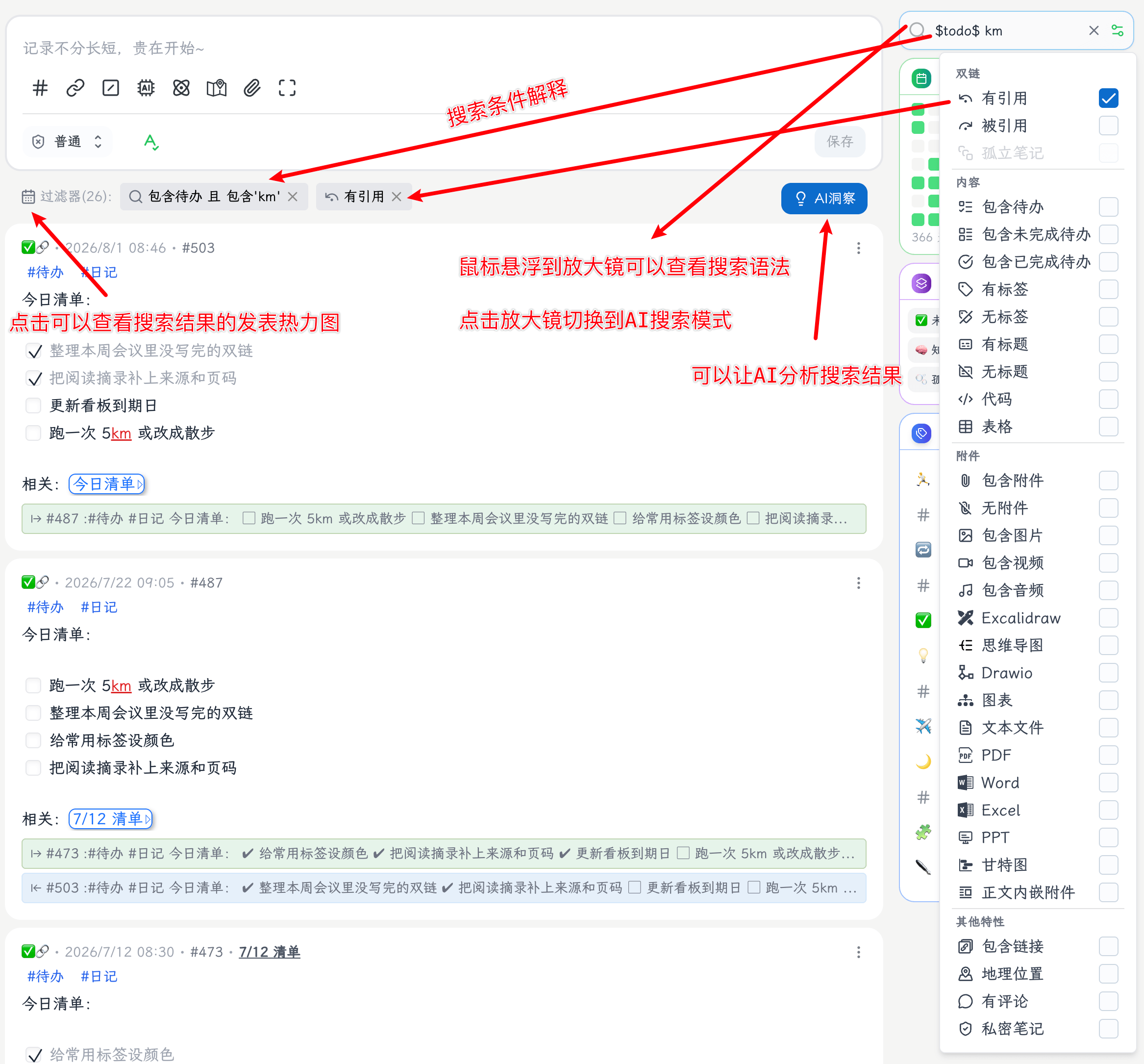
首页搜索框输入关键词回车即可。搜索框旁有帮助入口,点某条语法可把示例插入输入框。
- 框选快搜:在笔记正文里框选一段文字,按
Ctrl/Cmd+F,会搜这段文字。 - 结果热力图:结果多于 1 条时,点过滤条旁的日历图标,可查看当前搜索结果的发表时间热力图。
- 高亮:命中的关键字会高亮
搜索语法
搜索不区分大小写。非下列专用写法的内容,按「正文或标题包含该文本」匹配。
与、或、非
- 且:多个条件用空格隔开。例如
会议 $todo$,需同时满足。 - 或:同一段条件里用
\|隔开。例如$todo$\|会议\|纪要,满足其一即可。 - 非:条件前加
!。例如!#归档,排除该条件。
转义
当关键词本身含有空格、#、$、|、!、. 或反斜杠时,需要转义,否则会被当成语法:
\(反斜杠 + 空格):字面空格,不会把左右拆成两个「且」条件。\#、\$、\|、\!、\.:字面写出这些符号。\\:字面反斜杠。
也可用单引号整段包起来:'#归档'、'$todo$'——按纯文本包含匹配,忽略其中的搜索语法。适合搜「正文里恰好出现 #标签 字样」这类情况。
搜索宏与前缀
常用搜索语法:
| 语法 | 含义 |
|---|---|
#xxx | 标签包含 xxx |
. | 孤立笔记(没有引用关系) |
$todo$ | 含待办(勾选框或 {{ }} / {{x}} 形式) |
$unfinish$ | 含未完成待办 |
$done$ | 含已完成待办 |
$resource$ | 有附件 |
$publish$ | 含已发布(公开链接)附件 |
$html$ | 含 HTML 类型附件 |
$image$ | 含图片附件 |
$video$ | 含视频 |
$audio$ | 含音频 |
$inner_pic$ | 正文内嵌图片 ![]() |
$pdf$ | 含 PDF |
$word$ | 含 Word |
$excel$ | 含 Excel / CSV |
$ppt$ | 含 PPTX(Office PowerPoint)附件 |
$mdppt$ | 含 Markdown PPT |
$excalidraw$ | 含手绘(Excalidraw) |
$mindmap$ | 含思维导图 |
$drawio$ | 含 Drawio |
$diagram$ | 含图表 |
$gantt$ | 含甘特图 |
$textfile$ | 含文本类附件 |
$ref$ | 有引用(指出) |
$refed$ | 被引用 |
$tag$ | 有标签 |
$link$ | 有 http 类 Markdown 链接 |
$code$ | 有代码块 |
$table$ | 有 Markdown 表格 |
$poi$ | 有地理位置链接 |
$title$ | 有标题 |
$secret$ | 私密笔记 |
$comment$ | 有评论 |
id=xx | 笔记 ID 等于 xx |
recent:x | 最近 x 天发表 |
reg:xx | 用正则匹配正文 |
title:xx | 标题包含 xx |
word:xxx | 正文字数大于 xxx |
示例:#项目 recent:7 !$secret$ —— 带「项目」相关标签、近 7 天发表、且非私密。
不用记忆
鼠标悬浮到搜索框的放大镜图标上,会弹出完整语法列表;点其中一条即可自动插入到搜索框。
快捷过滤
不必手写宏时,可用搜索栏旁的过滤面板一键开关条件。
- 即时开关:搜索栏 设置 按钮 → 勾选需要的过滤项(只显示你在搜索设置里启用的项)。
- 启用哪些出现在面板:设置 → 偏好 → 搜索设置。
部分选项互斥时会自动禁用另一侧(例如「孤立笔记」与「有引用」),无需额外操作。
标签搜索
| 操作 | 效果 |
|---|---|
| 点侧栏标签树中的标签 | 按该标签过滤列表 |
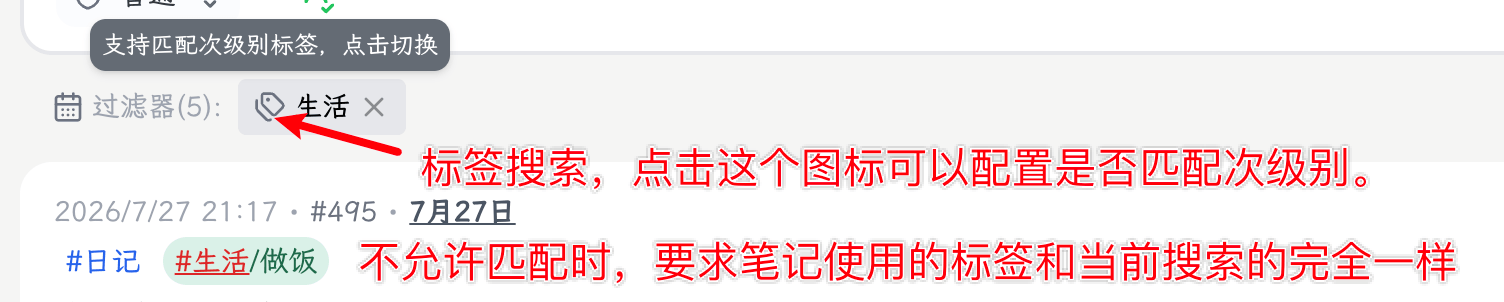
点笔记正文里的 #标签 | 同样加入标签过滤;若是次级标签,标签树会自动展开到该层 |
| 过滤条上 Tags / Tag 图标 | 切换「匹配次级标签」与「精确匹配当前标签」 |
| 连续点多个标签 | 多标签为且条件(需同时带有这些标签) |