资源管理
集中查看、筛选、重命名、编辑当前空间里的附件。
入口
入口:侧栏 资源库。
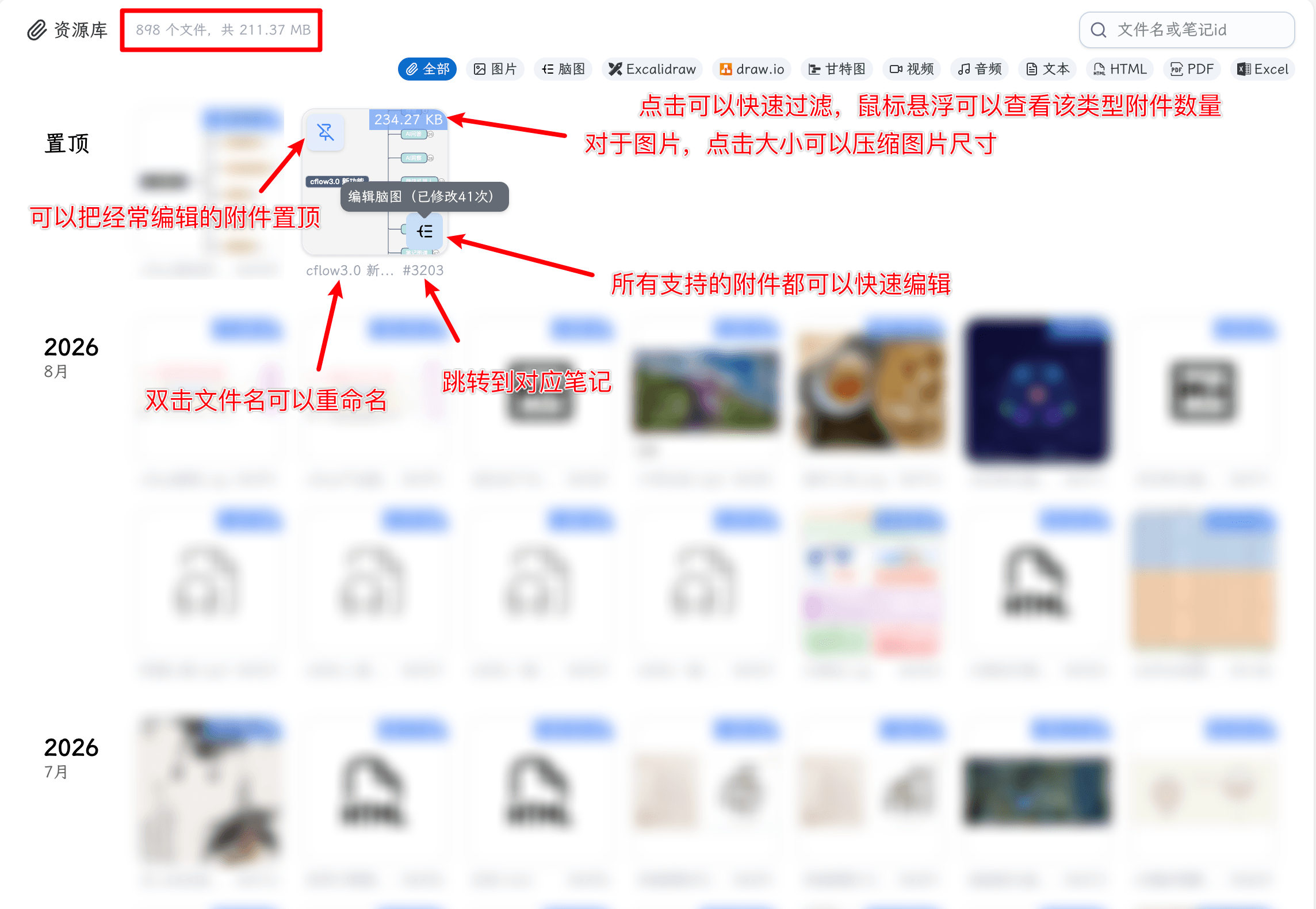
页面概览
- 置顶资源单独成区;其余按 年月 分组。
- 点击缩略图会按类型打开对应查看器(图片、视频、音频、PDF、Office、脑图等)。
搜索
页内搜索框既可按笔记 ID 搜索(输入纯数字),也可按附件文件名模糊匹配;输入纯数字时,如果文件名中恰好含这串数字,也会被搜到。
按类型过滤
顶部类型 Chip 可快速只看某一类。
具体可用类型会随空间内的附件随时变化,如果没有使用过该类资源则不会显示过滤器。
未使用
- 点选顶部 未使用 Chip,只看尚未挂到任何笔记上的资源。
- 在「未使用」分区标题旁有垃圾桶按钮 删除未使用资源:批量删除当前空间全部未使用资源,不可恢复。
- 也可对单个未关联附件做删除(资源附件类在未关联时会显示删除入口)。
重命名
双击附件文件名可重命名。
自定义图标
非图片、视频类附件(即显示通用类型图标的,如 PDF、Word、音频、压缩包等)支持设置自定义图标,方便在资源页一眼识别文件的作用:
- 右键附件缩略图(移动端点右上角 ⋮)打开菜单。
- 选择 设置自定义图标。
- 在弹出的对话框中挑选 emoji 或图标(支持搜索,也可用 AI 推荐 emoji),并可设置图标颜色。
- 点击 确定 保存,缩略图立即替换为所选图标。
说明:
| 情形 | 表现 |
|---|---|
| 图片 / 视频 | 不支持设置(本身有缩略图 / 预览) |
| 清空图标 | 恢复默认类型图标 |
| 点击行为 | 替换图标后仍按原类型打开对应查看器 |
置顶与编辑
- 缩略图角标可 置顶 / 取消置顶。
- 多数类型支持直接编辑(脑图、Excalidraw、Drawio、甘特图、图表、HTML、PDF、表格、Word、幻灯片、图片、SVG 等)。
历史版本
编辑过的附件可在菜单里查看与回滚历史版本:
- 右键附件缩略图(移动端点右上角 ⋮)打开菜单,选择 历史版本。
- 对话框按时间倒序罗列各历史版本(版本编号、编辑时间、文件大小),可点眼睛图标先预览该版本内容。
- 点 恢复此版本 即可回滚;回滚前当前版本会先自动存入历史,编辑次数 +1。
详见 附件历史版本。
图片压缩
适用于普通位图:
- 点击缩略图右上角显示文件尺寸的蓝色角标。
- 在压缩面板确认操作:不改变图片长宽尺寸,压缩文件存储空间,画质基本不变,但此操作不可逆。
询问 AI AI
对已关联笔记的 文本类 附件可用 询问 AI:
- 悬停缩略图,点左下角 询问 AI。
- 系统带着该附件打开 AI 问答,可直接提问。
支持询问 AI 的类型包括:纯文本 / Markdown / CSV / JSON / 日志与常见配置文本、HTML、Word、Excel、PDF、甘特、PPT(幻灯片)等。