看板
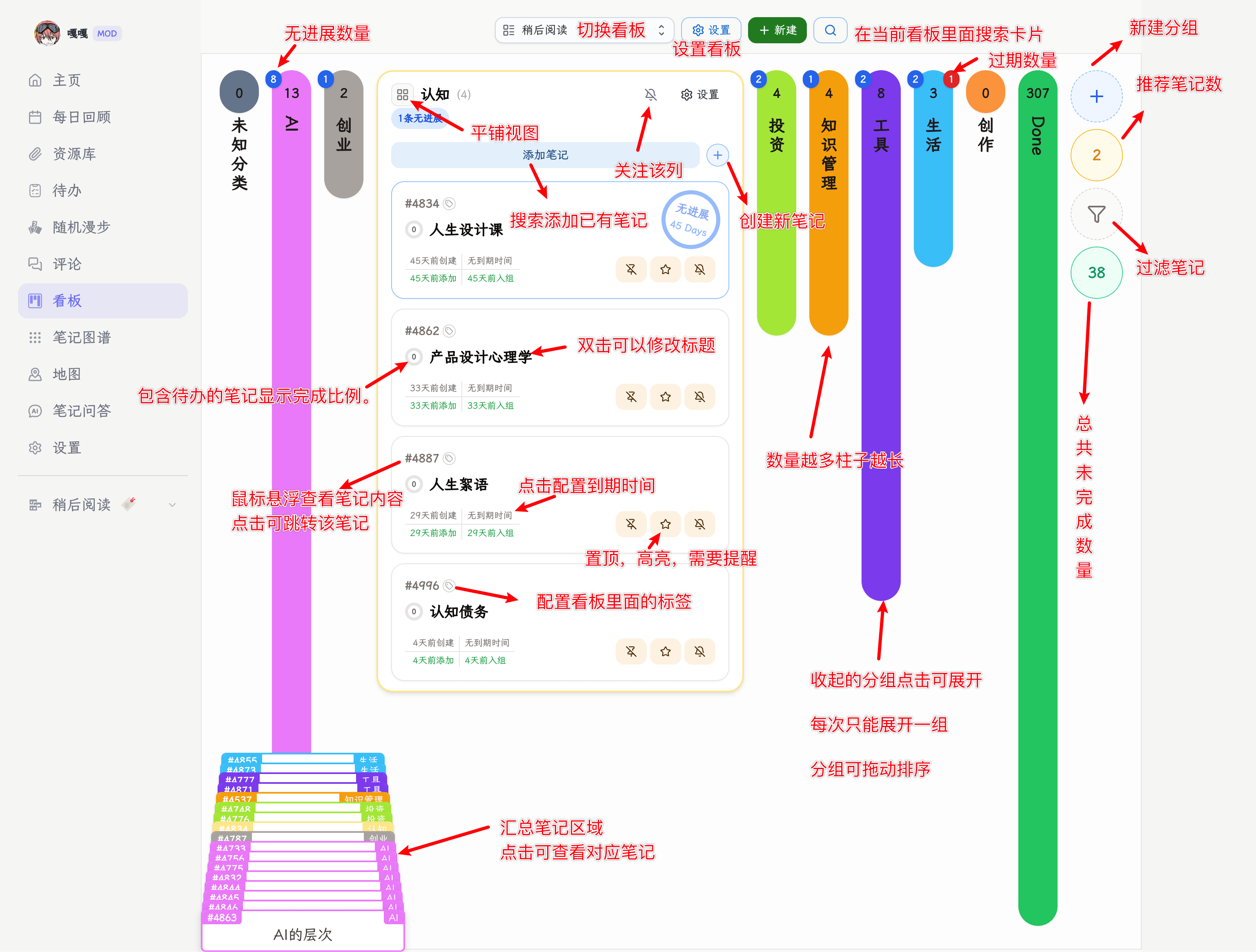
用多列分组管理进行中的笔记:支持到期提醒、无进展检测、自动化入列、拖拽换列等。
看板设置
| 项 | 说明 |
|---|---|
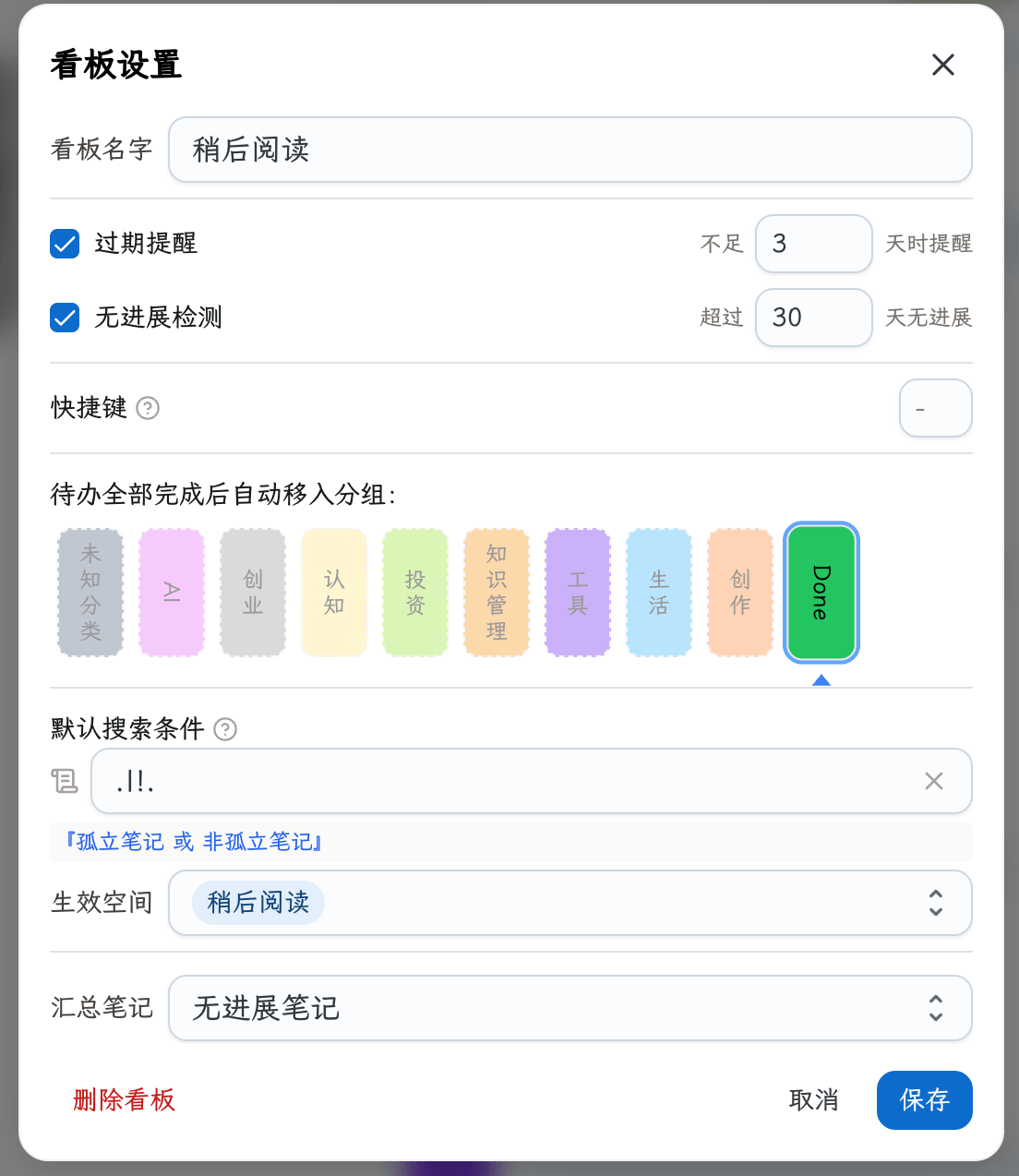
| 到期提醒天数 | 临近到期会高亮;可关闭到期提醒 |
| 到期通知 | 后台可推送提醒;只推送关注的列或笔记 |
| 无进展天数 | 超过天数未进展会标记(支持配置是否要提醒,只推送关注的列或笔记) |
| 待办全部完成后移入列 | 包含todo的笔记全部完成时是否移到某一列,只能选完成列 |
| 默认搜索条件 | 打开看板时推荐尚未入板的匹配笔记;可设生效空间 |
| 快捷键 | 设字母后,Ctrl / Cmd + 该键可切到此看板 |
| 汇总笔记 | 左下角以层层叠卡片的形式汇总符合指定要求的笔记。汇总类型:无 / 置顶 / 即将过期 / 高亮 / 关注 / 无进展 |
| 标签颜色 | 可为标签设文字色、背景色 |
推荐笔记
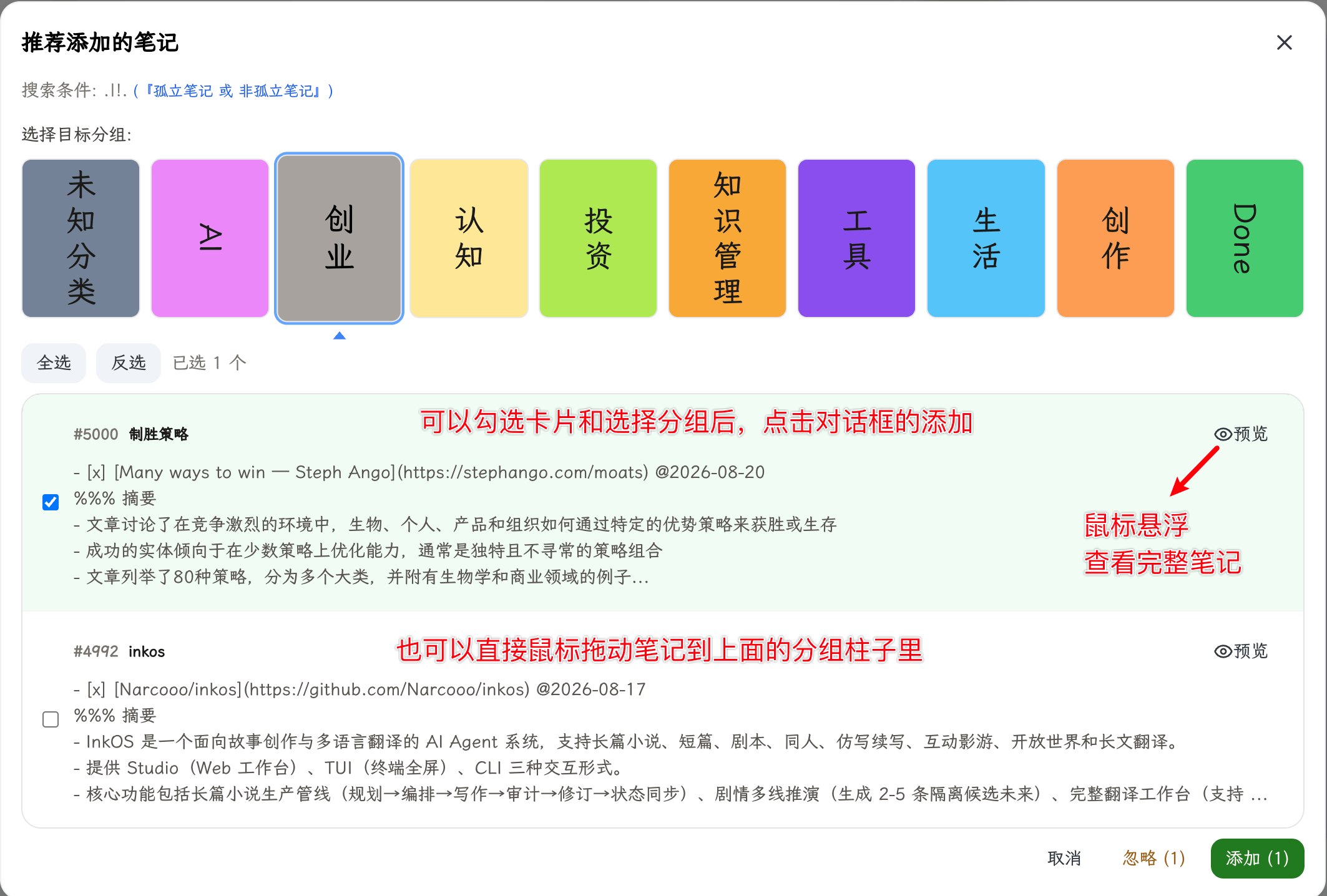
一般是配置指定的规则,希望满足指定条件的卡片都应该加入到当前看板中(比如包含某些标签)。
打开看板时若有推荐的,点击右边的数字弹出面板,对于这些推荐笔记可以选择:
- 忽略(也就是以后不再提示这张卡片)
- 加入指定列
- 可批量勾选加入指定列
- 拖拽入列
分组(列)
基本
- 每列可设颜色
- 可设为 完成列:
- 不再提醒过期
- 移入该列可有庆祝特效
- 可勾选「不参与高度计算」:因为“完成”列可能会累积非常多数量的卡片,如果参与高度计算,其他列的柱子高度可能会非常短。
- 多种排序:加入分组 / 到期 / 加入看板 / 创建 / 更新 / 笔记 ID / 最后进展等,升序或降序
- 列可拖拽换位置;空列可直接删除,非空列需按住
Ctrl/Cmd才出现删除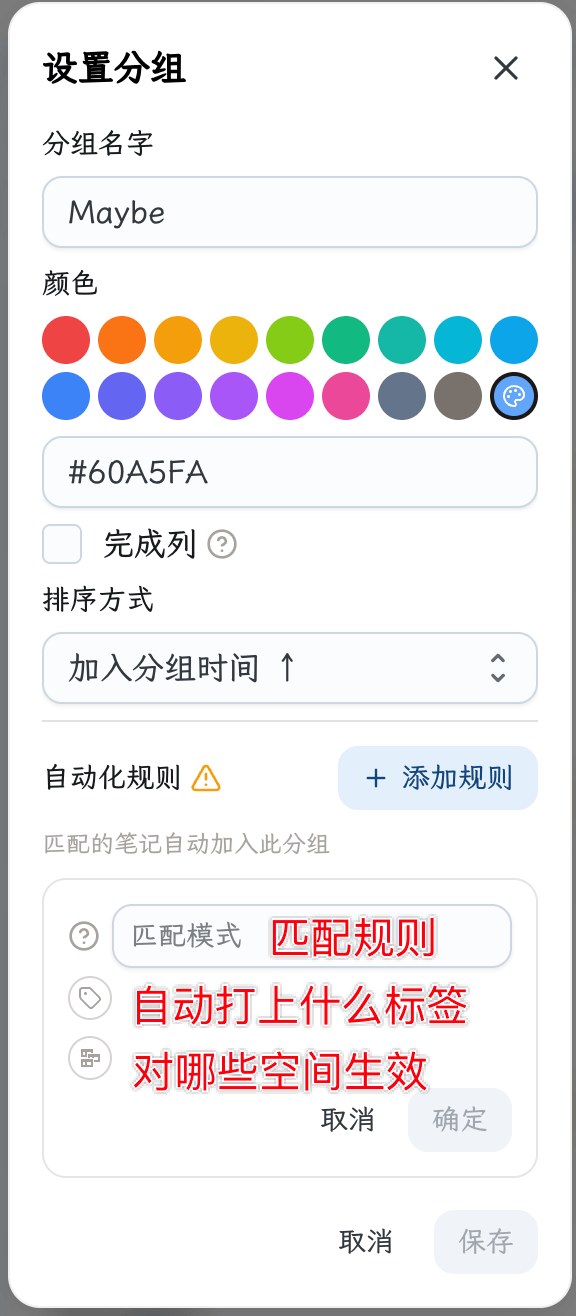
自动化规则
为列配置自动加入该列的笔记的规则,笔记创建或修改时,根据配置的搜索宏规则和生效空间,命中且尚未入板的笔记会自动加入该列,并打上指定的标签(可选)。
请自行保证各列规则互斥;冲突时加入第一个匹配的分组,并发送提醒。
往列里加笔记
点添加:
- 搜索(含 AI 搜索):已在看板的笔记会标识出来;结果可预览、跳转原笔记
- 创建笔记:编辑器和非看板模式下的编辑器唯一的区别是,这时候可以一边写笔记一边创建标题。
卡片菜单: 在笔记卡片的更多菜单里点 添加到看板,可直接选择要加入的看板和列,不必先打开看板页。需要先在 设置 → 偏好设置 → 笔记操作菜单设置 勾选该项。
拖拽: 展开列之后,可以拖拽里面的每一项,直接到其他列里面去。
列头提醒与过滤
列头会显示数量 Chip,可点「只看这些」:
- 即将过期(列收起时角标仍可见)
- 无进展(收起时也显示)
- 无标题
- 完成列上「有未完成待办」的笔记(可过滤)
还可 关注整列(配合到期通知)。
瀑布流查看
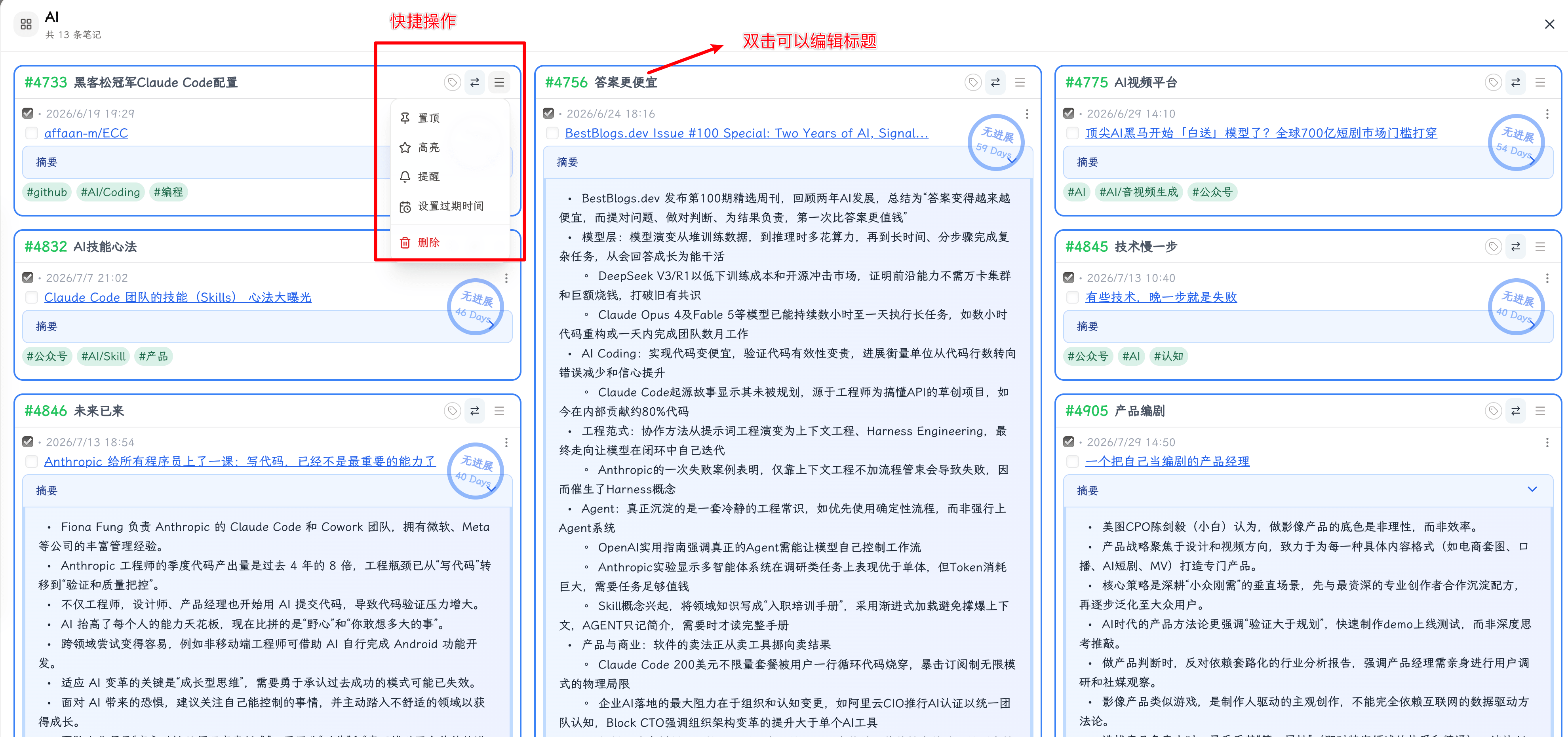
这里不仅可以快速浏览该列所有卡片的具体内容,还可以对每个卡片进行快捷操作:
- 配置过期时间
- 高亮
- 切换分组
- 设置标签 ...
看板上的笔记
常用操作
关注(提醒)、高亮、置顶、从看板移除。置顶优先于列内排序规则。
时间四象限
笔记上 2×2 显示:
- 笔记创建时间
- 到期时间(可点编辑)
- 入板时间(非人工操作显示为绿色)
- 入组时间(非人工操作显示为绿色)
标题与 ID
- 单击标题区可创建标题;双击修改
- 笔记 ID 悬停可预览;点击跳转原笔记
详情
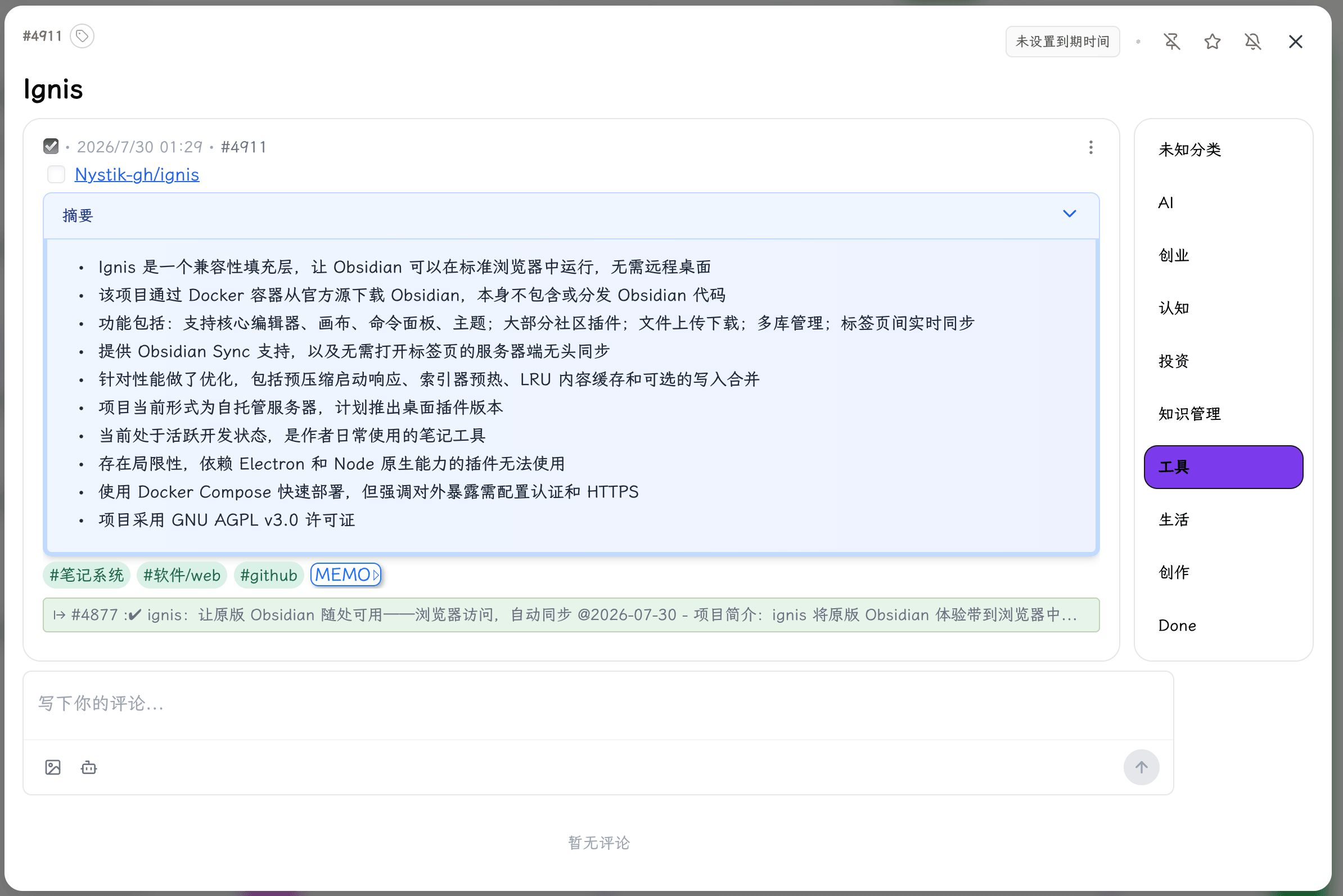
双击打开详情,支持:
- 配置标签
- 查看/创建评论
- 改标题
- 编辑笔记
- 切换列
- 高亮,置顶,关注等操作
拖拽与进度
- 可拖到其他列
- 含待办时显示完成进度百分比
汇总、搜索与漏斗
- 汇总模块(左下):点开列表;点分组名可展开对应列;点条目打开详情
- 搜索:在当前看板内搜笔记
- 漏斗:按标签过滤;可设与 / 或;可选「没有标签」
标签支持双击改名(会更新板内使用该标签的笔记)。