标签树与管理
侧栏标签树用来浏览、筛选和管理当前空间的标签;管理面板提供池子、辐射图、矩阵和标签云等总览。
入口与收起
- 首页侧栏 标签 区域即标签树。
- 点击顶部空白区域可收起 / 展开整棵标签树。
- 点某个标签 → 按该标签搜索笔记;(详见标签搜索)
每个标签旁会显示使用次数。标题旁菜单可切换统计口径:
| 口径 | 含义 |
|---|---|
| 包含/不包含子标签 | 统计时是否把次级标签的使用算进上级 |
| 同一笔记中多次使用 算一次/算多次 | 同一篇笔记里写了多次同一标签时如何计数 |
空间的默认口径可在空间配置或偏好里统一设定;标签树菜单上的切换是当前查看方式。
同时,标题旁的菜单还可以切换标签数里面标签的排序方式:
- 按使用频次排序
- 按标签字典序排序(默认)
高亮只使用一次的标签
在 设置 → 偏好设置 → 标签 里开启「高亮只用一次的标签」后,笔记正文中在当前空间只使用过一次的标签,底部会显示红色波浪线。
这个开关主要用来发现 AI 打出的新标签:让 AI 处理笔记时,它可能会生成你从来没有使用过的标签,这类只出现一次的标签混在正文里很容易被忽略。开启后它们会一眼可见,方便你检查是保留这个标签,还是清理掉。
标签菜单
对于标签树的标签右键可以有以下操作:
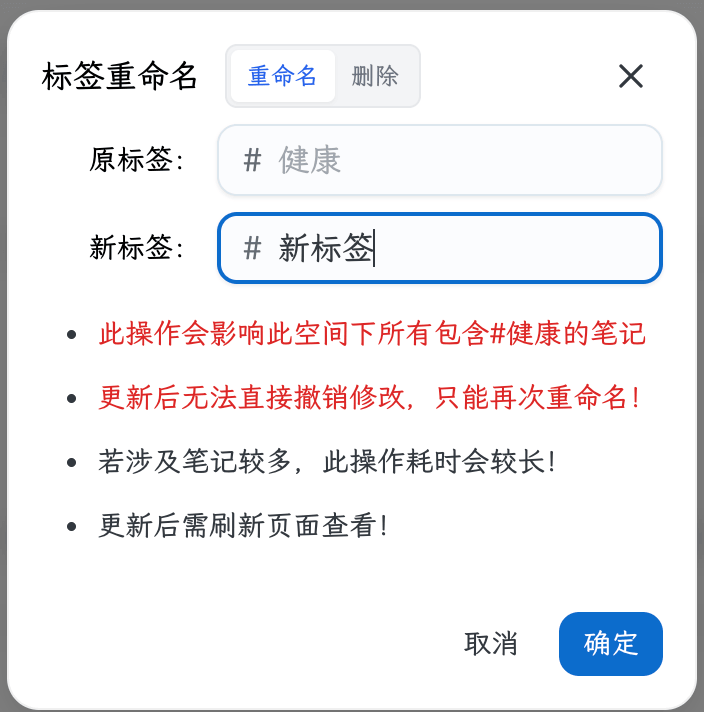
重命名
把标签改成新名字,会更新本空间内相关笔记中的该标签。
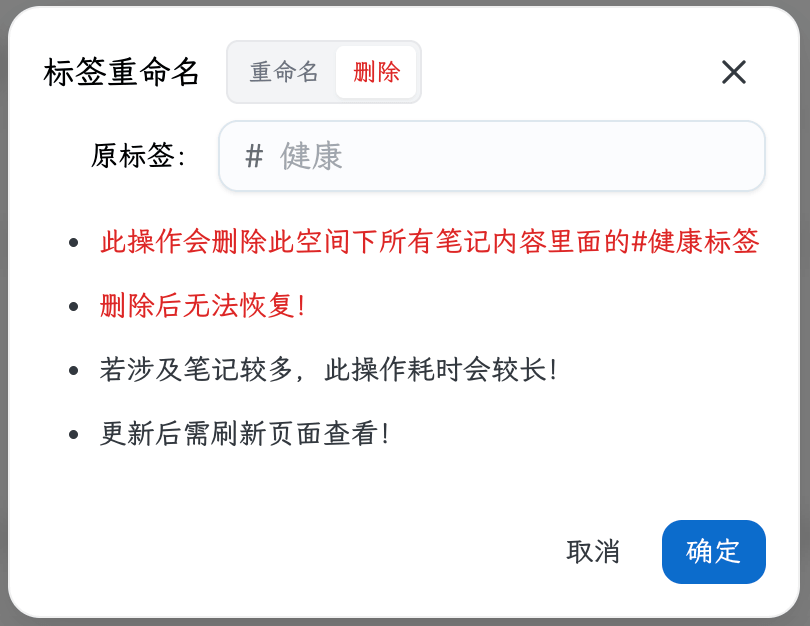
对话框里也可切到「删除」类操作:从所有笔记内容中去掉该标签(影响范围大,请确认后再执行)。
血缘
打开该标签的血缘图,查看带该标签的笔记如何连在一起。详见 标签血缘。
收藏
收藏后,该标签会在编辑器的标签选择器里置顶。
配置样式
 可为标签设置:
| 项 | 说明 |
|---|---|
| Emoji / 图标 | 可选 emoji 或图标(emoji 可让 AI 推荐);设置后,标签树和编辑器选择器里原来的 # 会换成该图标,便于扫一眼找到常用标签 |
| 文字色 / 背景色 | 应用后,标签树与笔记正文中的标签都会带上颜色(比如可以用来突出重要标签) |
| 应用到子标签 | 是否把样式一并用到次级标签 |
删除标签
当该标签及其所有子级标签都没有使用时,菜单里才会出现删除;在父级上删除会连同下面未使用的子级一起整棵删除,在子级上删除则只影响该子级及其下级,不会动到父级。批量清理未使用标签可到下方「标签管理」池子。
标签管理面板
从标签树进入 标签管理,一般有四个视图。
标签池
- 用颜色深浅表示使用频度;可按标签名或使用次数排序。
- 同样可切换「含子标签 / 精确」「按笔记计一次 / 计多次」。
- 当有一些标签已没有笔记使用时,显示有多少标签已不再使用,并支持快速删除。
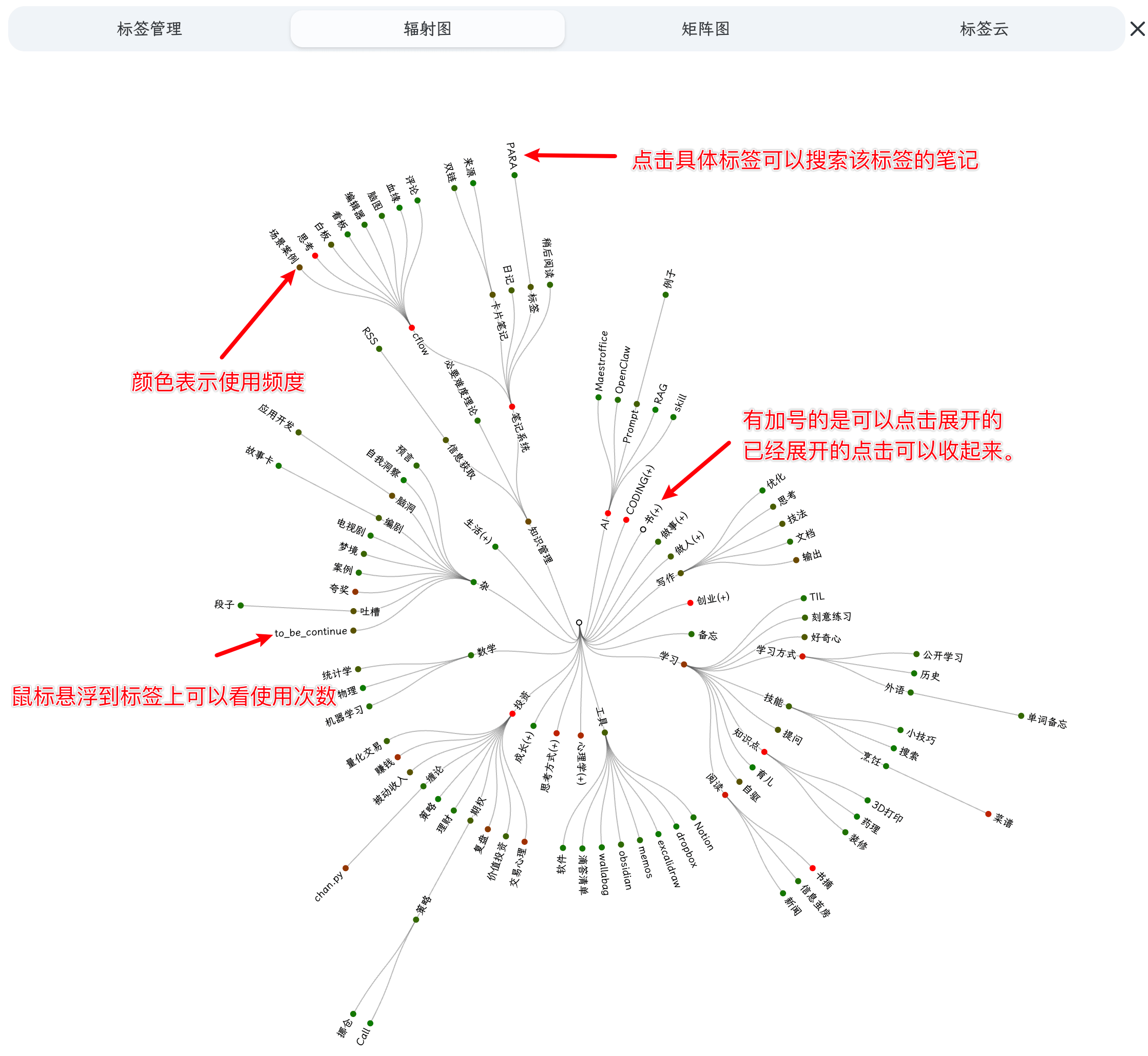
标签辐射图
- 按标签层级辐射展开;点击节点可收起或展开次级。
- 节点颜色表示频度。
- 点击可跳到按该标签搜索的笔记列表。
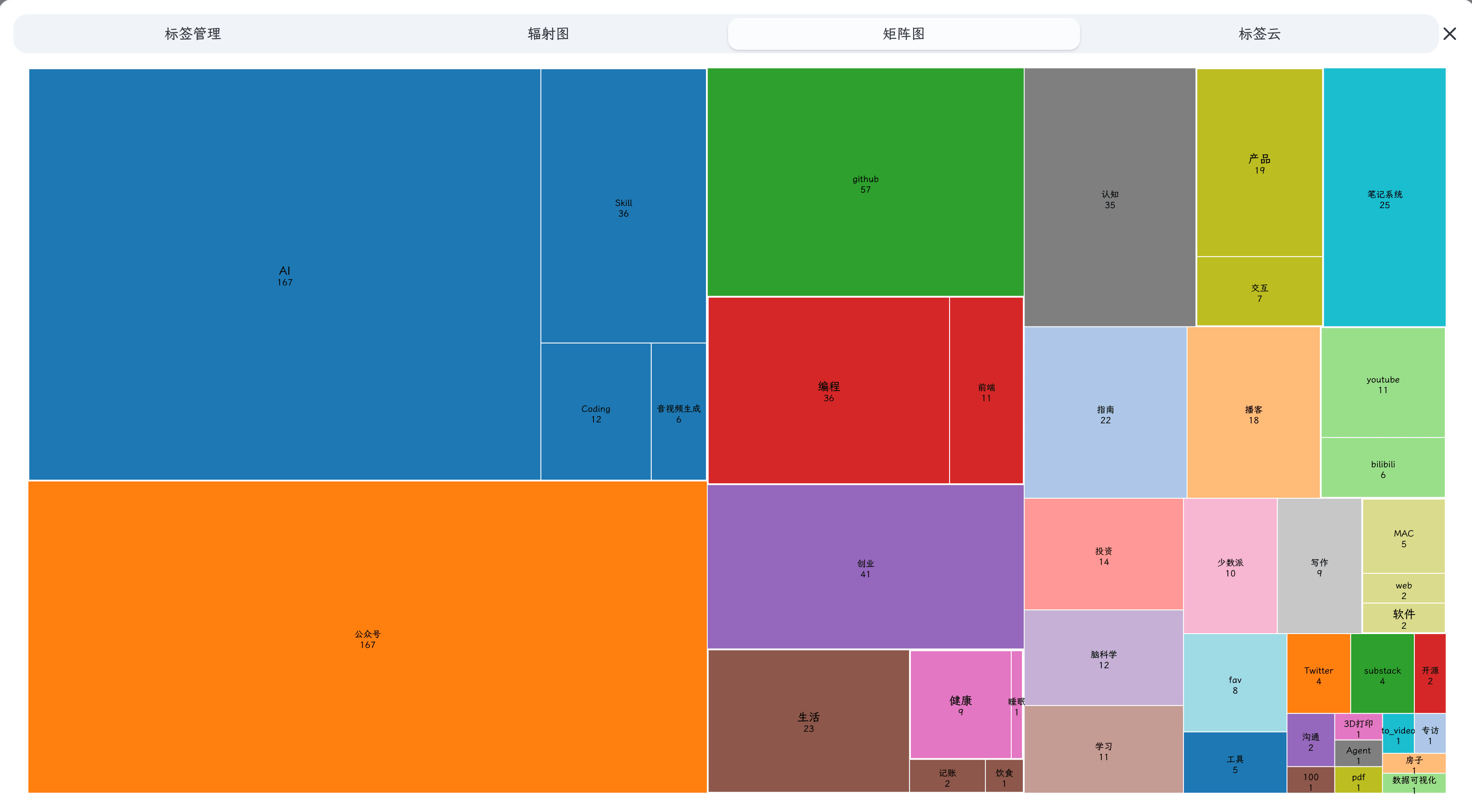
标签矩阵图
- 矩阵总览标签;点击可搜索对应标签的笔记。
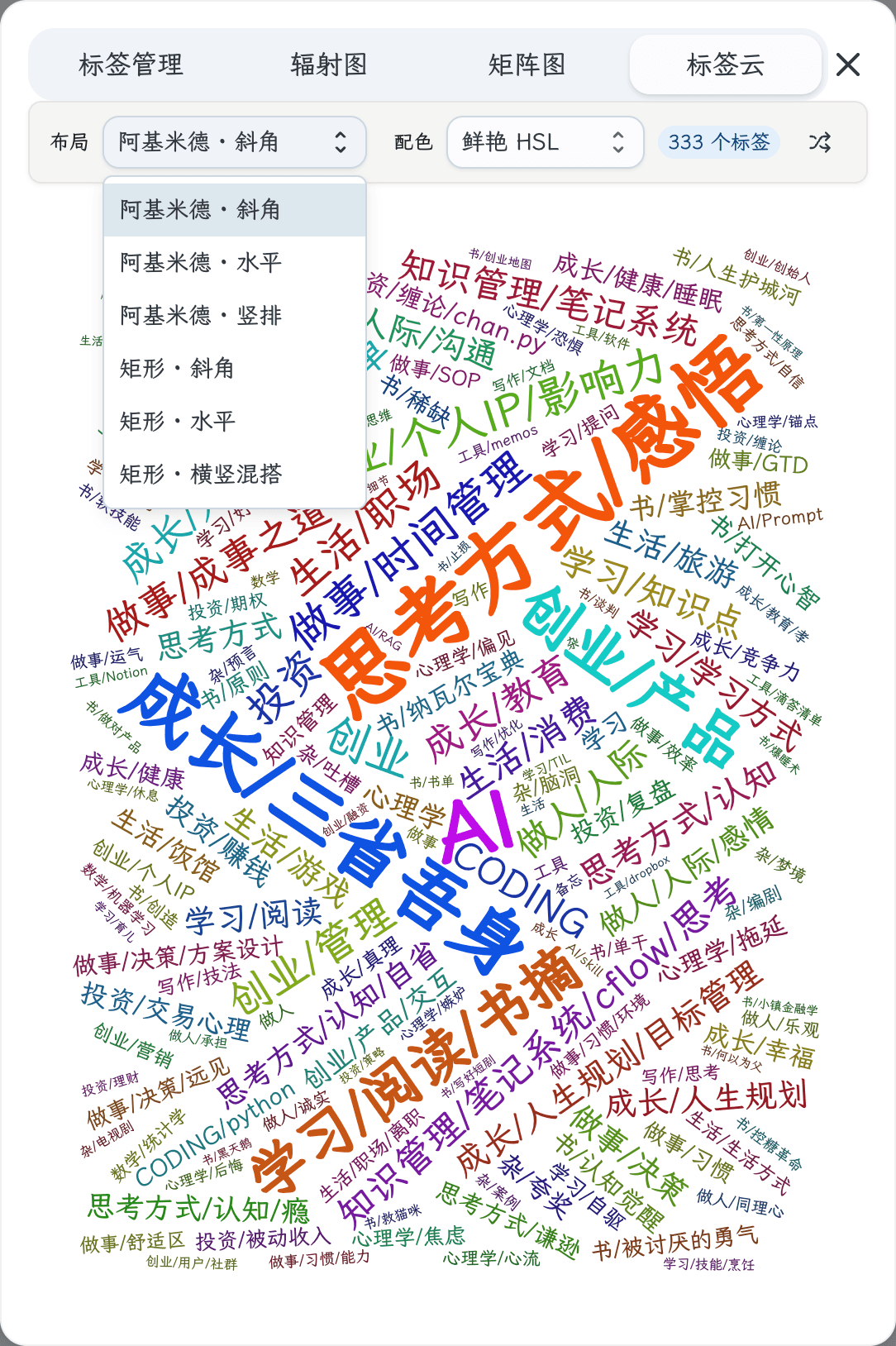
标签云
- 可改布局、配色,并随机刷新排布。
- 字号与使用频次相关。
- 点击标签可搜索对应笔记。