自定义快捷输入
让用户通过点击工具栏按钮或快捷键,快速插入常用的内容模板。
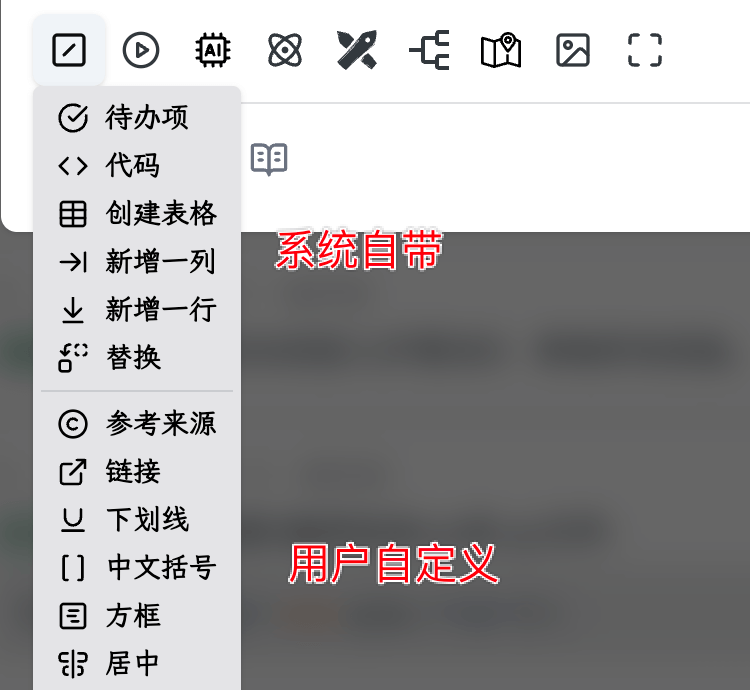
系统内置
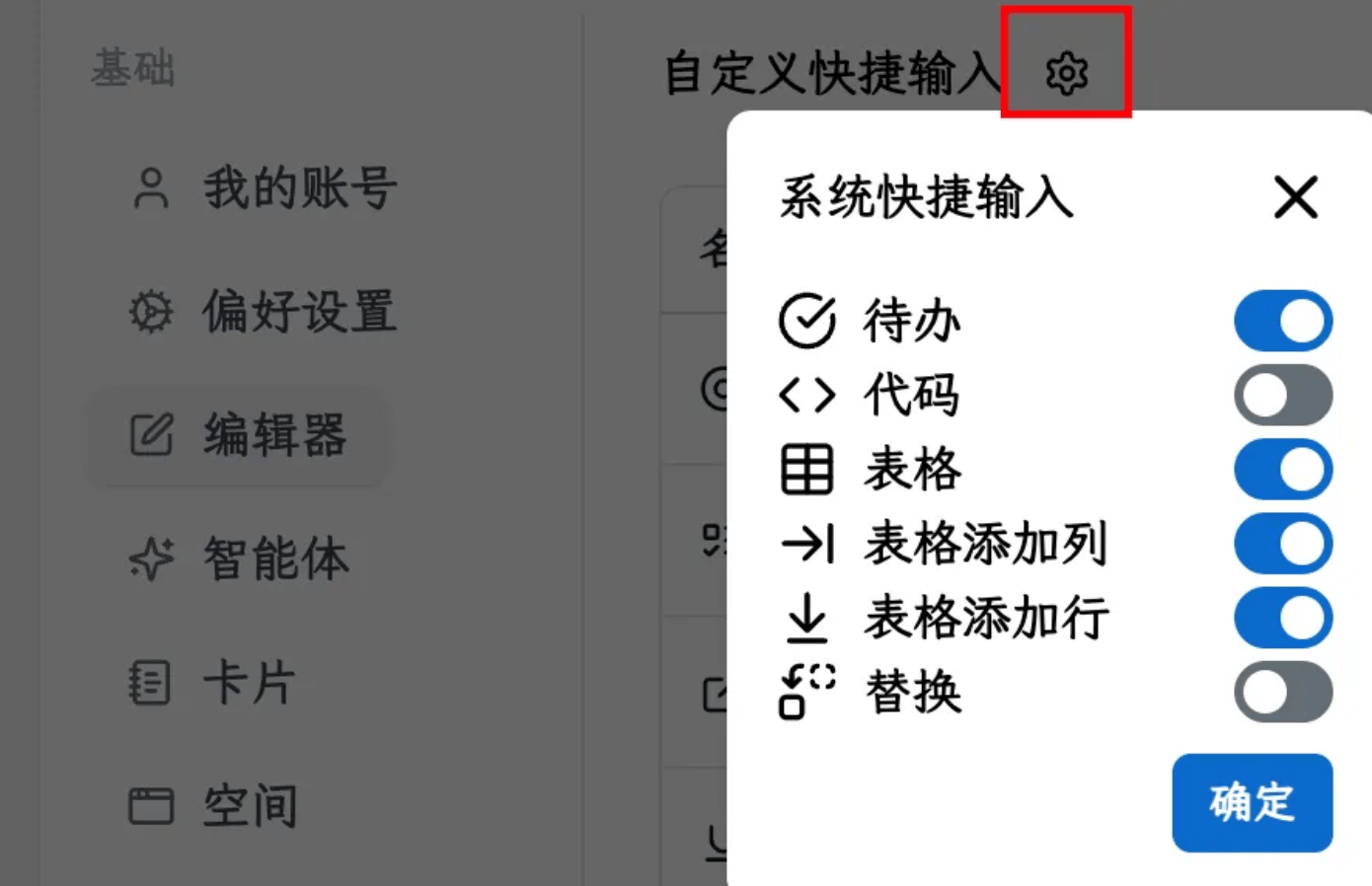
系统自带若干快捷功能,可在「设置→编辑器」 里单独开关;
自定义
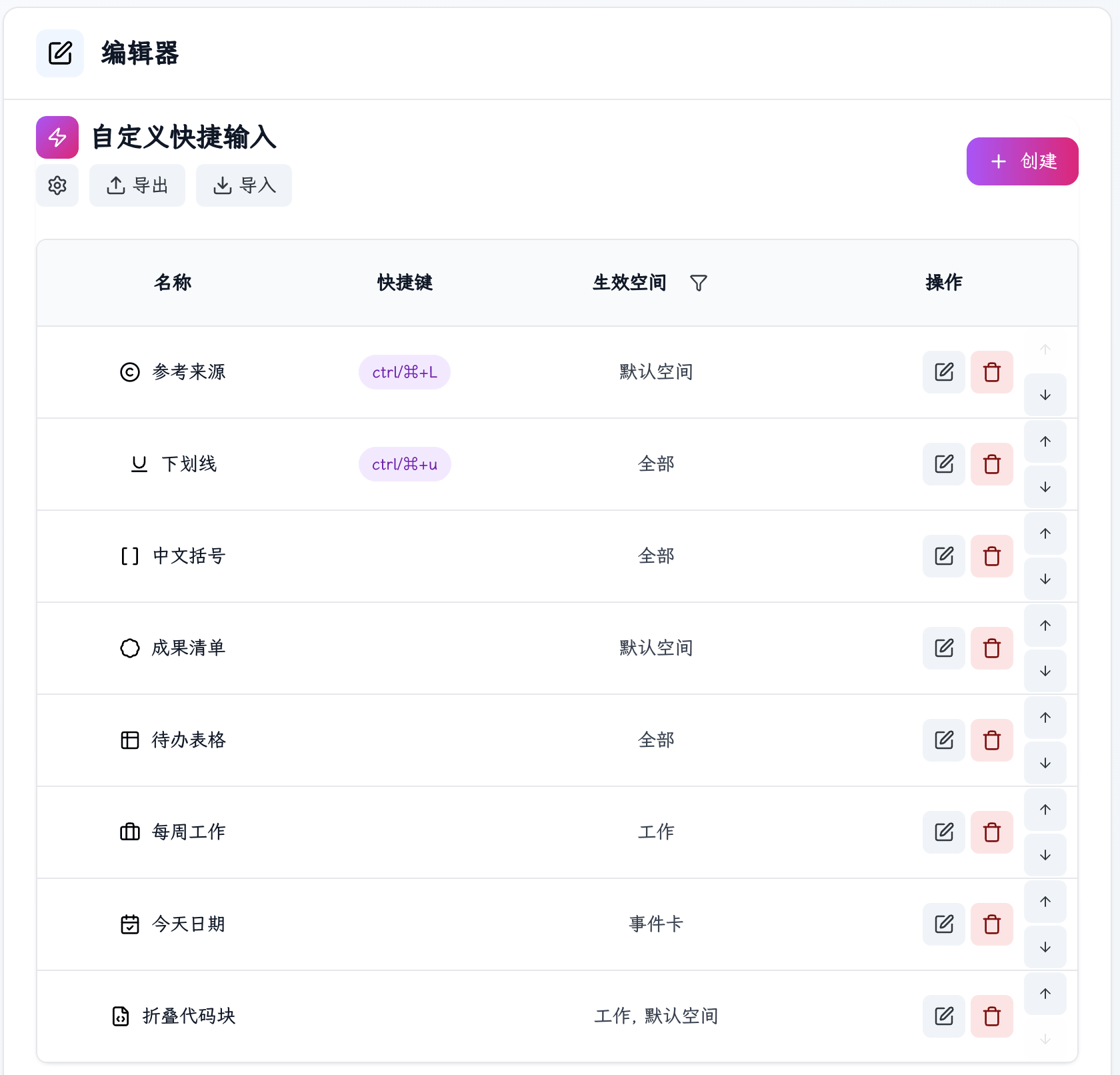
除了系统内置项,可在 「设置 → 编辑器 → 自定义快捷输入」 中添加自己的快捷项:
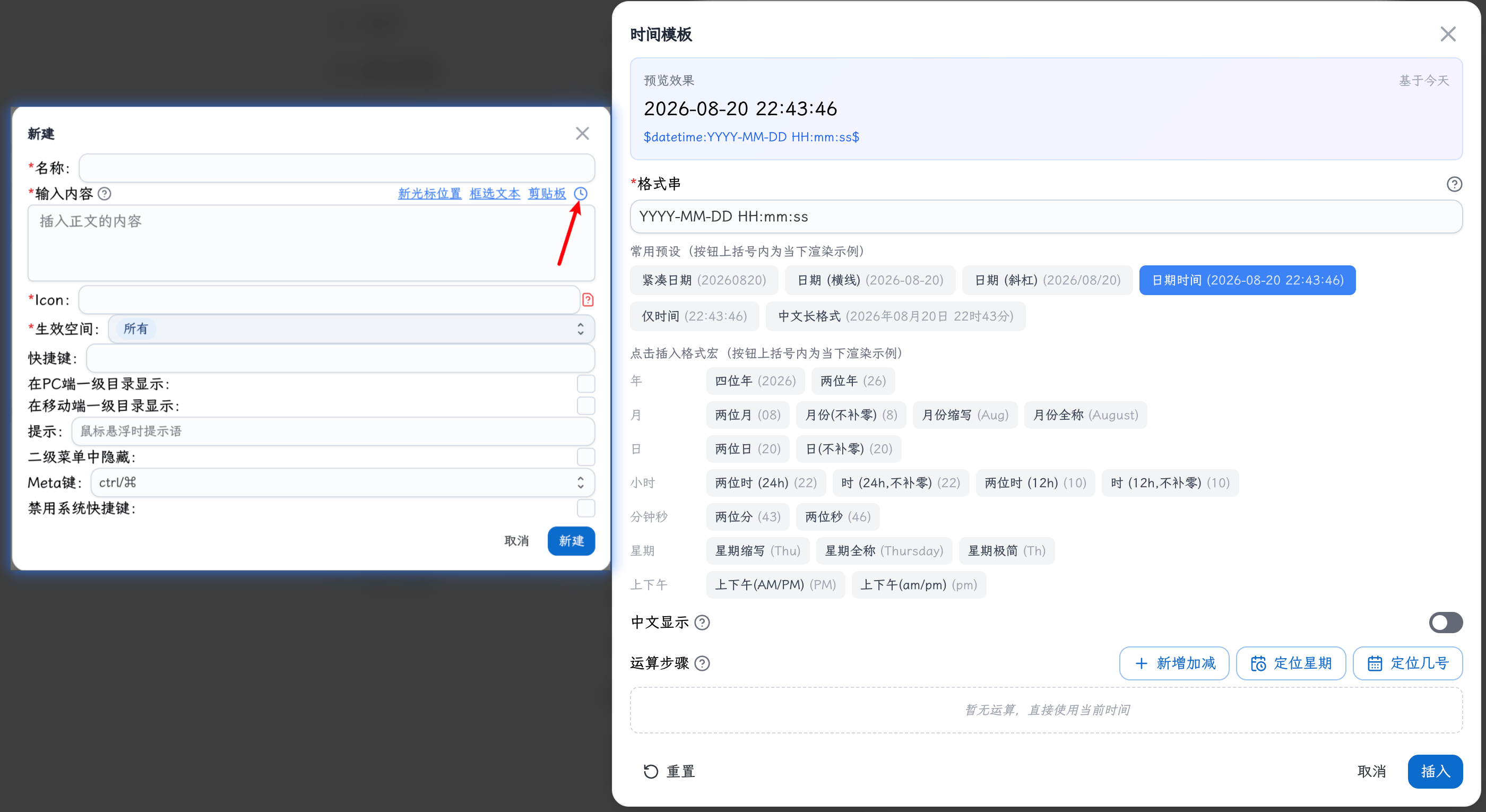
需要配置的包括:
- 名称:必须唯一,用于在菜单里展示
- 插入正文的内容:下文有详解
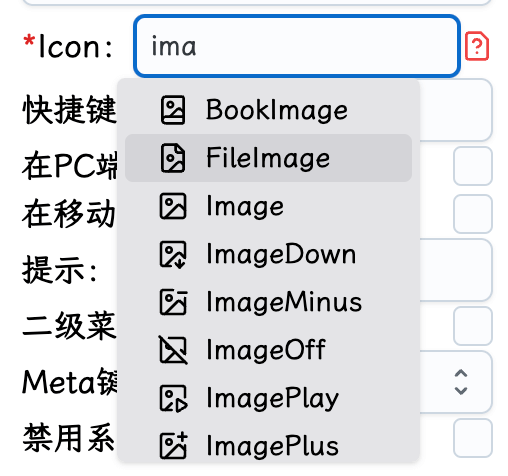
- 图标:输入英文会自动提示有效图标
- 生效空间:在哪个空间里可以用
- 快捷键:编辑器里按 Meta 键 + 此快捷键可快速激活
- PC / 移动端一级目录显示 / 二级菜单隐藏:一级目录即和工具栏同级,而不是在二级菜单里
自定义配置的快捷输入支持导入和导出,便于备份,分享。
插入内容里的宏
| 宏 / 写法 | 含义 |
|---|---|
$CURSOR$ | 插入后光标落在此处(全文最多一处) |
$SELECT$ | 编辑器当前选中的文本(如 **$SELECT$** 即可给框选文本加粗) |
$CLIPBOARD$ | 剪贴板文本 |
^^ 开头 | 强制插到整篇笔记最前面 |
^ 开头 | 保证从新行开始(已在行首则去掉这个 ^) |
\^ | 需要字面量 ^ 时转义 |
时间宏
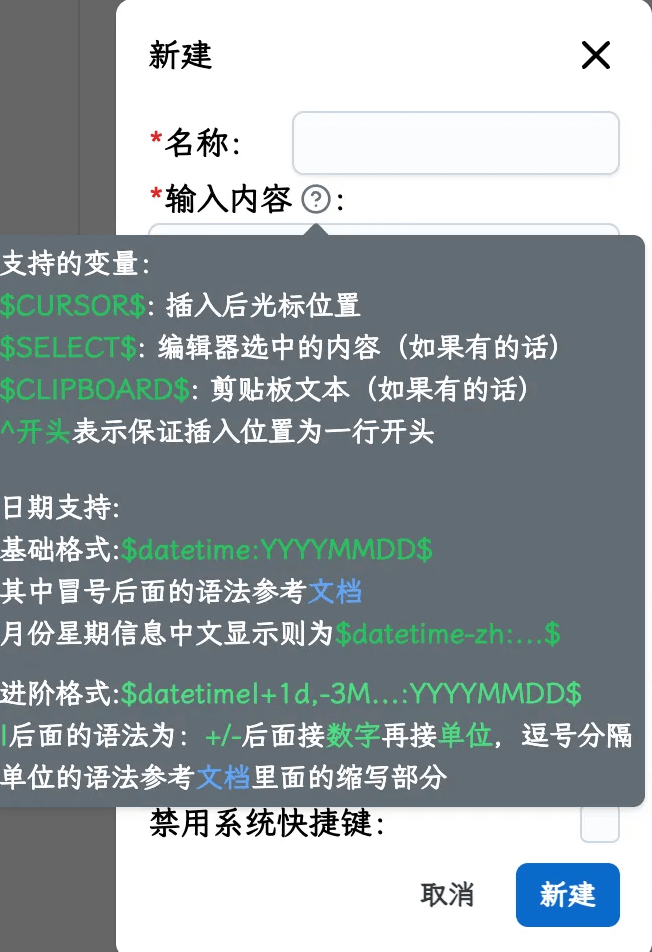
基础格式:
$datetime:YYYYMMDD$
冒号后为日期时间格式(参考 dayjs 的格式化语法)。
中文月份 / 星期:
$datetime-zh:MMM$
例如 $datetime-zh:MMM$ 显示「11月」,而 $datetime:MMM$ 显示「Nov」。
数学运算:
$datetime|+1d,-3M:YYYYMMDD$
|后为数学运算,逗号分割,多个之间按顺序执行,支持的语法包括:- 偏移:
+/-+ 数字 + 单位- 单位取数字后的字母缩写(如
d天、M月等)
- 单位取数字后的字母缩写(如
@:定位到当前日期所在这一周的星期几,如星期三就是@3- 也可以通过
<,>来实现往前和往后找到下一个星期几 - 0 表示星期天
- 也可以通过
#:定位到当前日期所在这一月的第几天
- 偏移:
基于这些能力,就可以很方便地插入“上个月最后一个星期三的日期”这种规则
也可以使用交互式配置对话框来通过点击的方式配置格式: