附件与其他
本页说明编辑器里的附件条操作。各类型附件的完整编辑能力另见 附件总览;此处聚焦编辑器内能直接点到的快捷入口。
上传与整理
| 方式 | 说明 |
|---|---|
| 拖入文件 | 可一次拖入 多个文件 上传为附件 |
| 粘贴 | 粘贴剪贴板中的文件可上传 |
| 截图粘贴重命名 | 粘贴截图且文件名类似 image.png 时,若偏好设置中开启 截图重命名,会弹出重命名对话框 |
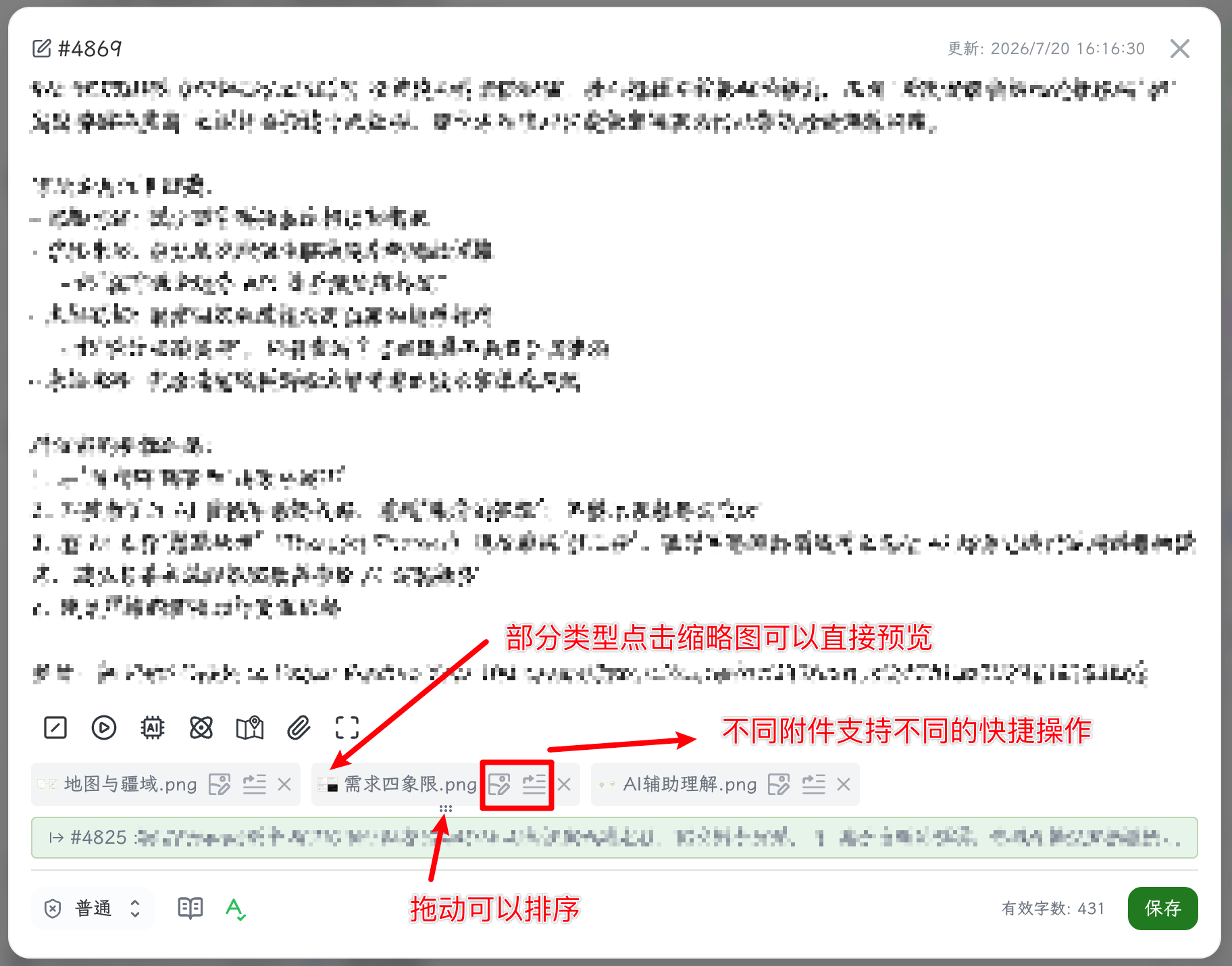
| 排序 | 在编辑器附件列表中拖动条目底部把手可以调整顺序 |
| 重命名 | 双击 附件列表里的文件名 |
插入正文
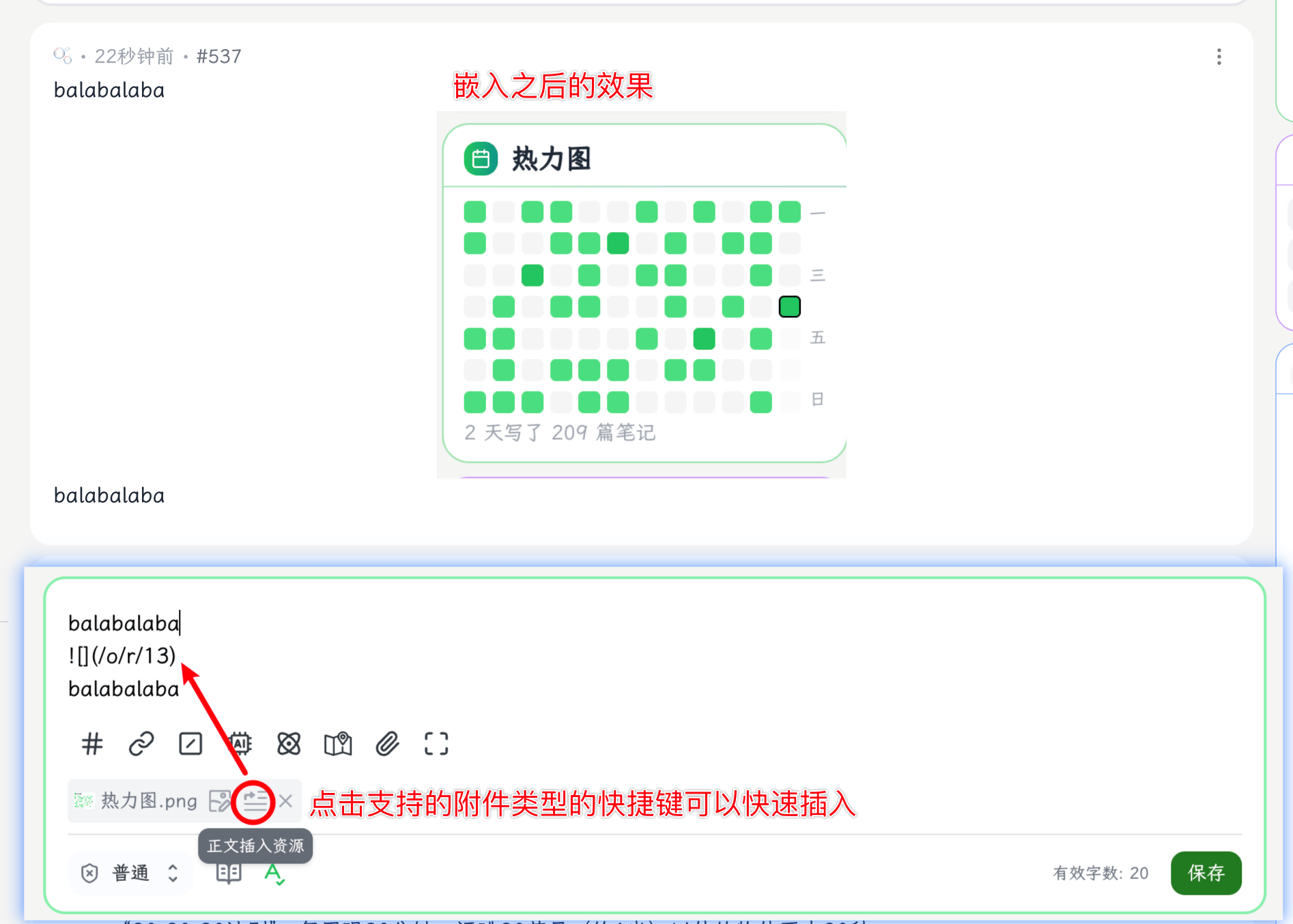
先在 设置 → 偏好 开启 正文插入资源。开启后,附件条上对支持的类型会出现 正文插入资源 按钮,一点即写入对应 Markdown:
| 类型 | 默认插入写法 | 可再改 |
|---|---|---|
| 图片 |  | 可在链接后加 |宽度,如 |400 |
| 视频 |  | — |
| 音频 |  | — |
 | 可改为带起始页的写法(见 总览、PDF) | |
| 甘特图 |  | 可设宽度 |
| PPT |  | 可改为从第 N 页起,如 (见 PPT) |
插入后:
- 笔记展示态:已嵌进正文的附件,不再出现在笔记底部附件列表。
- 编辑器附件列表:仍会显示该项,方便继续管理。
- 正文已引用某附件时 无法删除 该附件;需先去掉正文嵌入再删。
AI 自动命名 AI
从命名对话框中支持使用AI自动命名,其底层基于笔记内容与对图片/附件文字的理解来提供建议文件名。
各类型快捷入口
通用(多数附件): 拖动排序、双击 / 菜单重命名、AI 命名、删除(×)。满足条件时还有 正文插入资源(见上节)以及下面功能:
| 类型 | 快捷操作 |
|---|---|
| 图片 | 编辑图片 |
| 语音 | 播放 / 暂停;追加录音(编辑器录制的语音可续录拼接,见「附件 → 语音」);语音转文字(可在「设置 → 偏好 → 自定义功能 Prompt」里配置「语音转文字」提取说明) |
| 总结pdf、翻译pdf;点 PDF 图标进入查看器后可记笔记 / 标注 | |
| 思维导图 | 编辑思维导图;脑图转文本(可选列表层级后插入笔记) |
| SVG | 转换为PNG图片 |
| Word / Excel / PPT | 编辑 Word / Excel / PPT |
| Excalidraw / Drawio / 甘特 / DSL 图 | 进入对应编辑器 |
提示
私密笔记上,总结 / 翻译 PDF、语音转文字、AI 命名等 AI 相关附件能力不可用。