cflow里面对于上传的PDF附件可以:
- 预览
- 嵌入正文
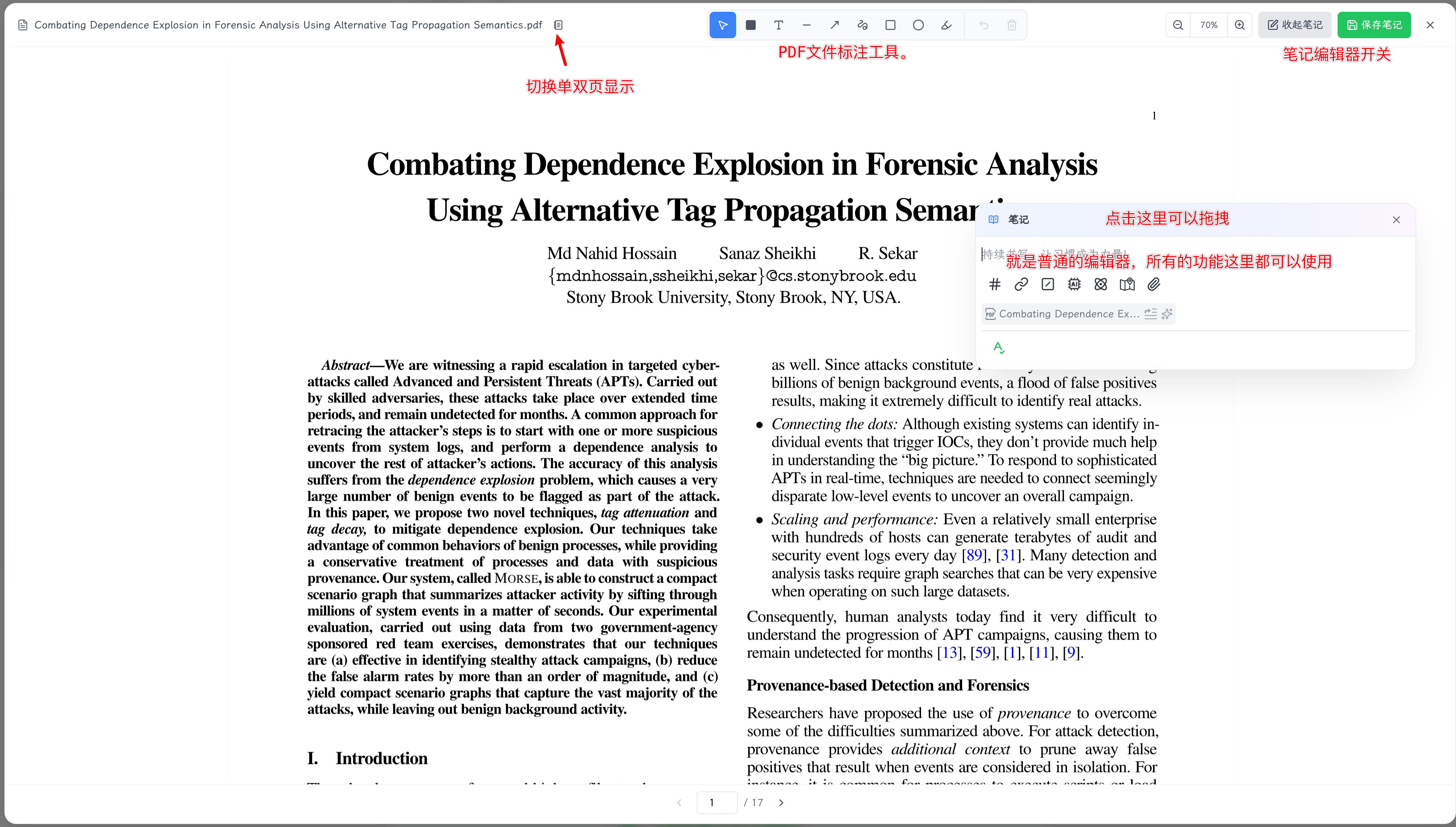
- 编辑PDF进行标注
- 一边阅读PDF一边在编辑器里面记笔记
- 翻译英文PDF
- 总结PDF
预览
点击附件列表里面的PDF文件,可以直接进入预览模式,可以切换单双页视图,也可以缩放。
嵌入正文:语法与页码
先在偏好开启 正文快捷插入资源(见 总览)。
- 编辑器附件条点该 PDF 的 正文插入资源,默认插入:

- 指定起始页(从 1 起算),例如从第 3 页:

- 可选宽度(单位:像素):

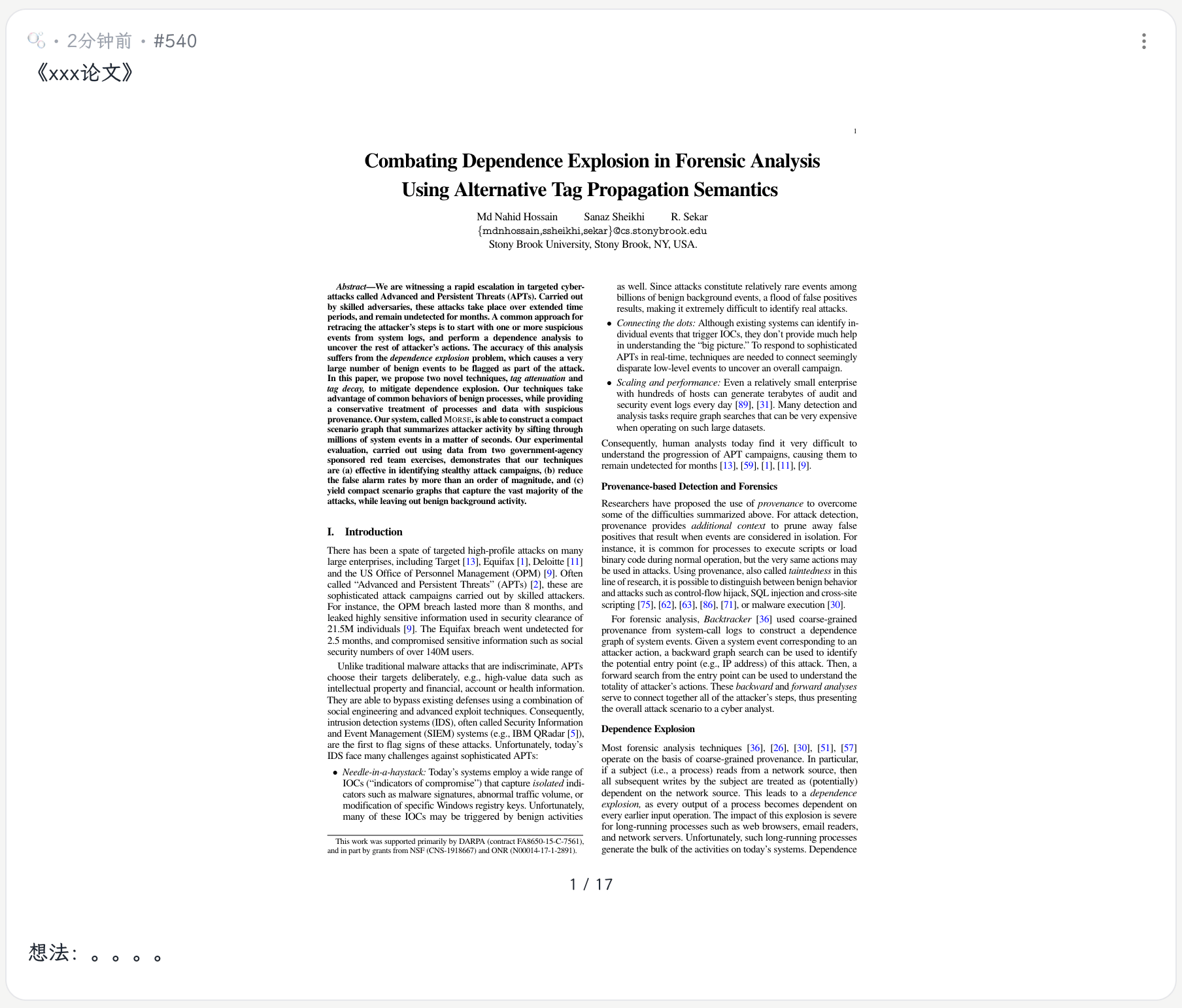
- 保存后,阅读态正文内可翻页:
- 点左侧翻到上一页
- 右侧翻到下一页-
- 点击中间可以弹出预览窗口来预览pdf
- 底部会显示当前页 / 总页数
标注
点击PDF的编辑按钮进入 编辑模式 后,工具栏可用:
| 工具 | 说明 |
|---|---|
| 色块 | 自由圈画高亮 |
| 文字注解 | 便签式文字;可选透明底 |
| 直线 | 直线 |
| 箭头 / 双向箭头 | 选中后再次点击可在单向与双向间切换 |
| 自由画笔 | 手绘描边 |
| 矩形 / 椭圆 | 形状框选 |
| 选区文字高亮 | 选中文字后高亮 |
| 选择 | 拖动移动 · 点击文字编辑 · 删除 |
还可选颜色与描边粗细,支持撤销、清空全部标注。
保存后不可改
画完标注后点保存。保存后,标注会嵌入 PDF 内部,下次打开时无法再修改或删除——仅作为 PDF 自身内容显示。
记笔记
- 用 编辑模式 打开 PDF(见上)。
- 点窗口 右上角 的 记笔记。
- 弹出可拖拽、可调宽度的笔记浮窗
- 浮窗内是完整笔记编辑器,正常记笔记的所有功能都可以使用(比如智能体可用)。
- 写完后点 保存笔记(若同时有未保存标注,则为 保存标注和笔记),内容写回原笔记。
适合边读边写要点,而不必离开阅读界面。
总结 PDF AI
在编辑器附件条(非私密笔记)点 总结pdf:
- 默认输出为总结列表。
- 可在 自定义功能 Prompt 里配置 PDF 总结的自定义提示词,调整总结风格与侧重点。
翻译 PDF AI
在已保存笔记的 PDF 附件上点 翻译pdf:
- 仅支持英文原文。
- 原文最多 30 页,超出页数暂不支持翻译。
- 会生成 另一份 PDF:偶数页为译文;用 双页 对照阅读效果更好。
- 在后台翻译,完成后有通知。
- 译稿在资源列表里有特殊标识(翻译 PDF 标记),便于区分原件与译文。
询问AI
点击PDF文件上的询问AI图标,可以把PDF文件作为附件传递给AI,与AI进行对话。