DSL 图表
用DSL(领域特定语言 Domain-Specific Language)描述图表:左侧写代码、右侧实时预览。适合流程图、架构图、数据图等需要可版本化源码的场景。
界面入口名:图表编辑器。
开启入口
- 进入 设置 → 偏好设置。
- 打开 图表编辑器 开关。
- 回到笔记编辑器,附件上传菜单里会出现 图表编辑器。
新建与打开
- 打开笔记编辑器 → 附件上传菜单 → 图表编辑器。
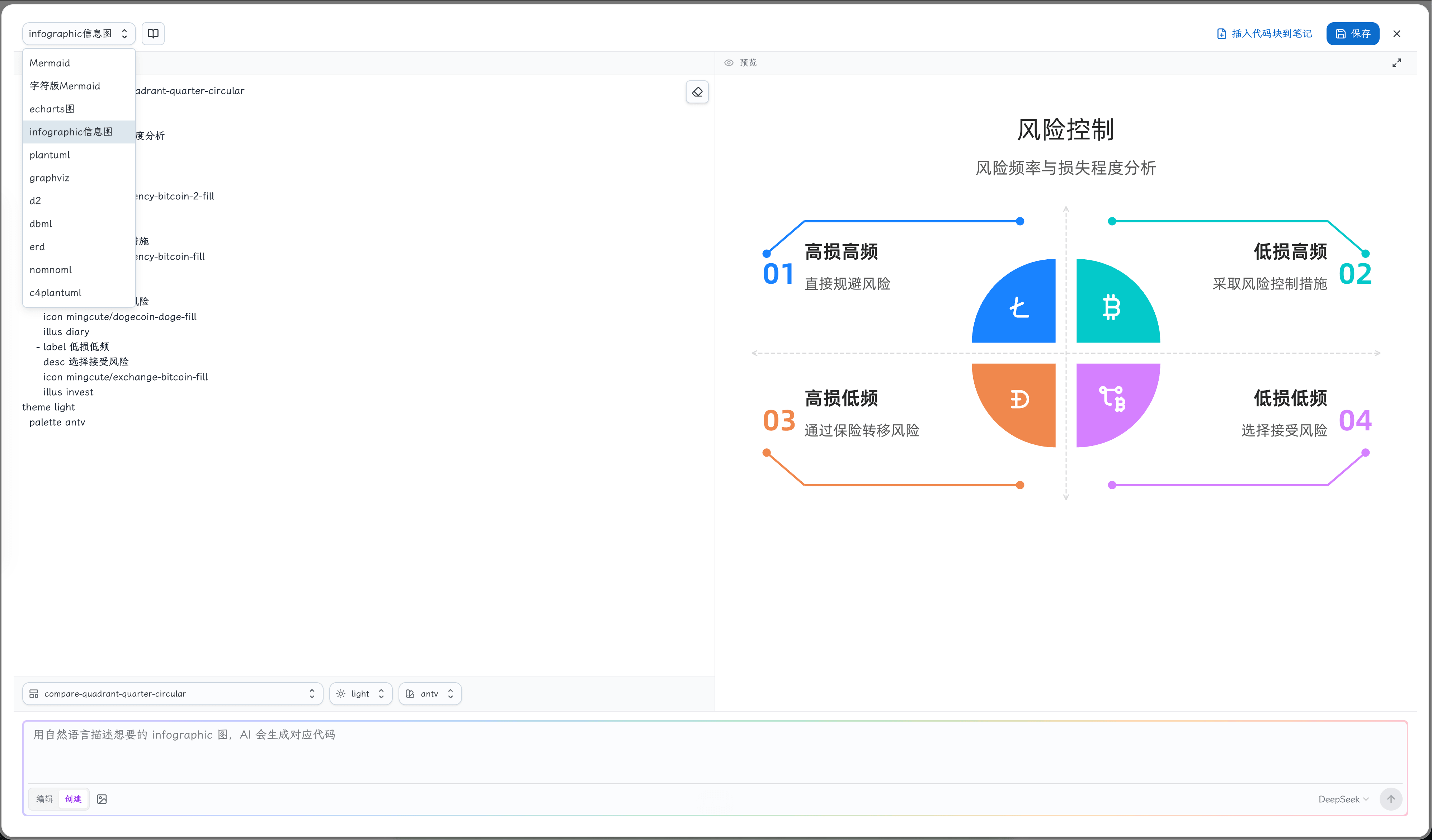
- 顶部用下拉选择图表语言(不同的语言有不同的语法);左侧编辑源码,右侧预览
保存后为SVG无损矢量图片,可点击二次编辑。
各图类型怎么建
在顶栏语言下拉里选择类型,然后在左侧写入对应 DSL。多数类型旁有官方文档链接按钮,可点开查语法。
| 界面选项 | 怎么建 |
|---|---|
| Mermaid | 写 Mermaid 源码(流程图、时序图等) |
| 字符版Mermaid | 写字符版 Mermaid;输出 ASCII / 字符风格图。不能导出 SVG;中文可能错位 |
| echarts图 | 只填 option 里的 JSON(不要包整段多余外壳) |
| infographic信息图 | 用信息图 DSL 描述(AntV Infographic) |
| plantuml | 写 PlantUML |
| graphviz | 写 DOT |
| d2 | 写 D2 |
| dbml | 写数据库结构描述 |
| erd | 写 ER 图 DSL |
| nomnoml | 写 nomnoml |
| c4plantuml | 写 C4-PlantUML |
一键填充示例
编辑器里有一个 填充示例 按钮(代码区为空时显示),点击后会自动填入当前图表语言的示例代码,方便快速上手。
示例:新建 ECharts
- 语言选 echarts图。
- 左侧只贴 option JSON,例如:
{
  "xAxis": { "type": "category", "data": ["A", "B", "C"] },
  "yAxis": { "type": "value" },
  "series": [{ "type": "bar", "data": [1, 2, 3] }]
}
- 预览通过后 保存 或 插入代码块到笔记(这种情况下不会生成实际的附件)。
AI 编辑 / 创建 AI
底部 AI 栏(账号可用 AI 时显示)。
AI 编辑 / 创建有两个模式:编辑(基于现有代码修改)和 创建(完全重新生成)。
保存与插入笔记
| 操作 | 按钮 | 结果 |
|---|---|---|
| 存成附件 | 保存 | 导出 SVG 挂到笔记;之后可再打开二次编辑(字符版Mermaid 无此按钮) |
| 插入正文 | 插入代码块到笔记 | 把当前源码以对应语言的代码块插入笔记正文,与文字混排 |
小提示
- ECharts 只填 option JSON。
- 信息图如果自己写的话,底部有交互式配置样式的菜单