图片
图片可上传到笔记附件,支持手动编辑与 AI 修图,并可插入正文。
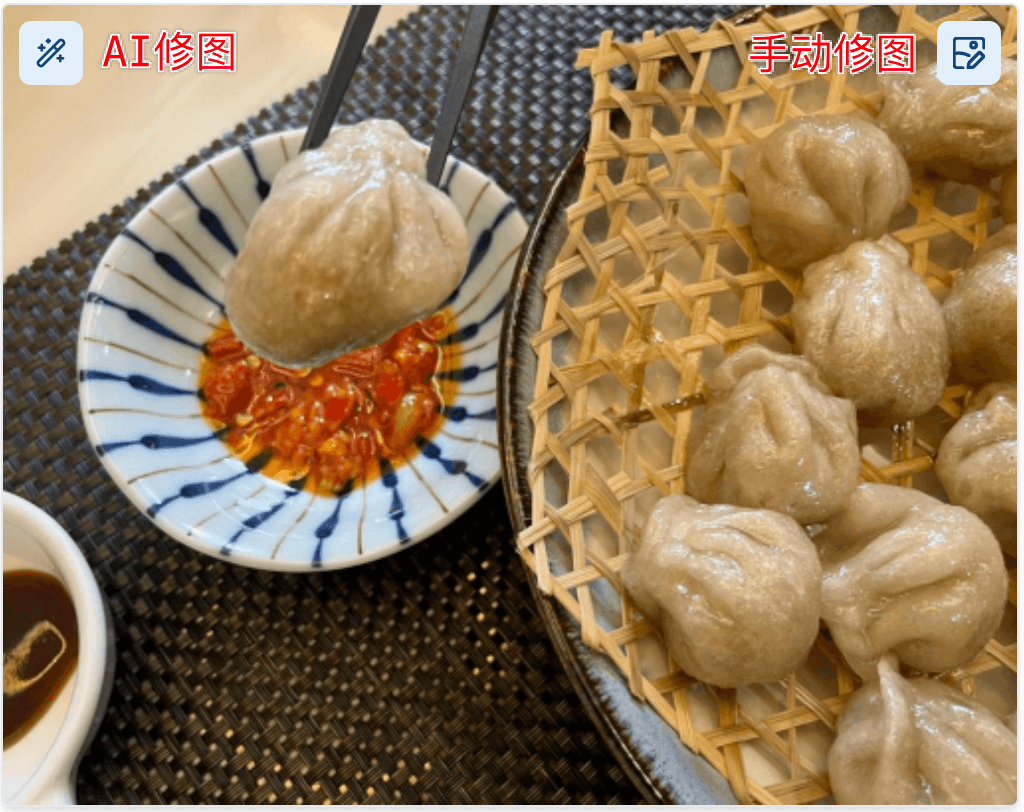
手动编辑(图片编辑)
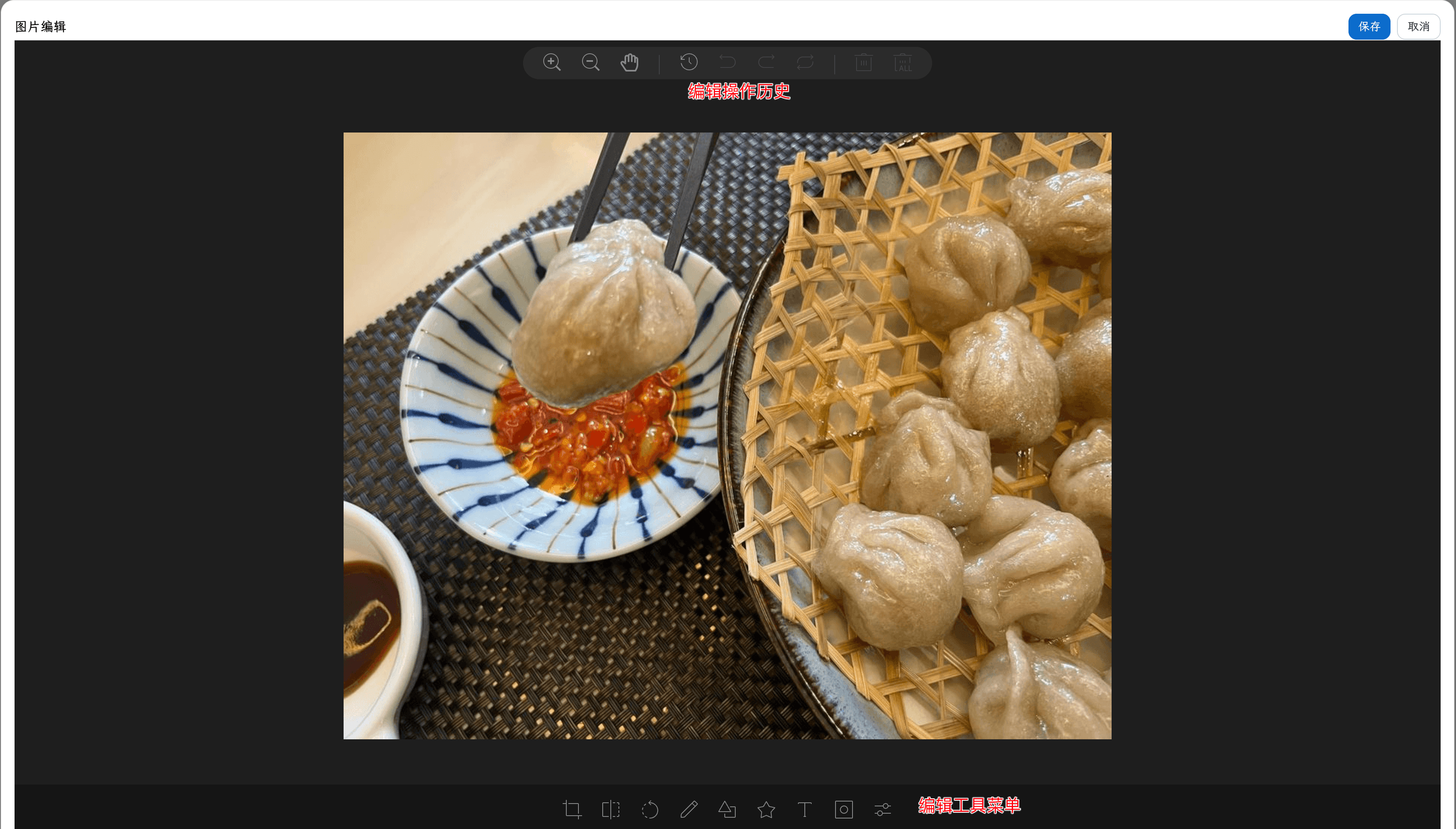
- 在附件列表或资源页找到图片,点 编辑图片(改过会带次数)。
- 打开 图片编辑 窗口。
- 常用工具(默认内核 V1):
| 工具 | 说明 |
|---|---|
| 裁剪 | 裁切画面 |
| 调整大小 | 改尺寸 |
| 镜像 | 含 X 轴 / Y 轴 |
| 旋转 | 旋转画面 |
| 涂鸦 | 手绘标注 |
| 形状标注 | 矩形、圆形等 |
| 图标标注 | 贴图标 |
| 文字标注 | 加文字;可调字号、粗斜体、对齐、颜色 |
| 遮罩 | 蒙层 |
| 滤镜 | 滤镜效果 |
| 撤销 / 重做 / 重置 | 历史与还原 |
切换编辑器
在 偏好设置 → 资源 → 图片编辑器 可切换打开图片时使用的编辑器,立即生效;无论哪一款,编辑结果都会直接写回同一附件(不弹另存窗口)。
| 编辑器 | 特点 |
|---|---|
| 图片编辑器V1(默认) | 功能全面:上表全部工具 |
| 图片编辑器V2 | 界面更现代;滤镜与调色更丰富(亮度 / 对比度 / HSV / 色温等微调),标注支持多边形 / 圆角 / 水印,但性能不高 |
| 微信图片编辑器 | 仿微信图片编辑器,工具精简,操作简单,主打快速编辑 |
说明:
- 三款编辑器均按需加载,未选用的不会消耗加载时间。
- 保存保持原图片格式;BMP 等少见的图片格式会以 PNG 保存。
AI 修图 AI
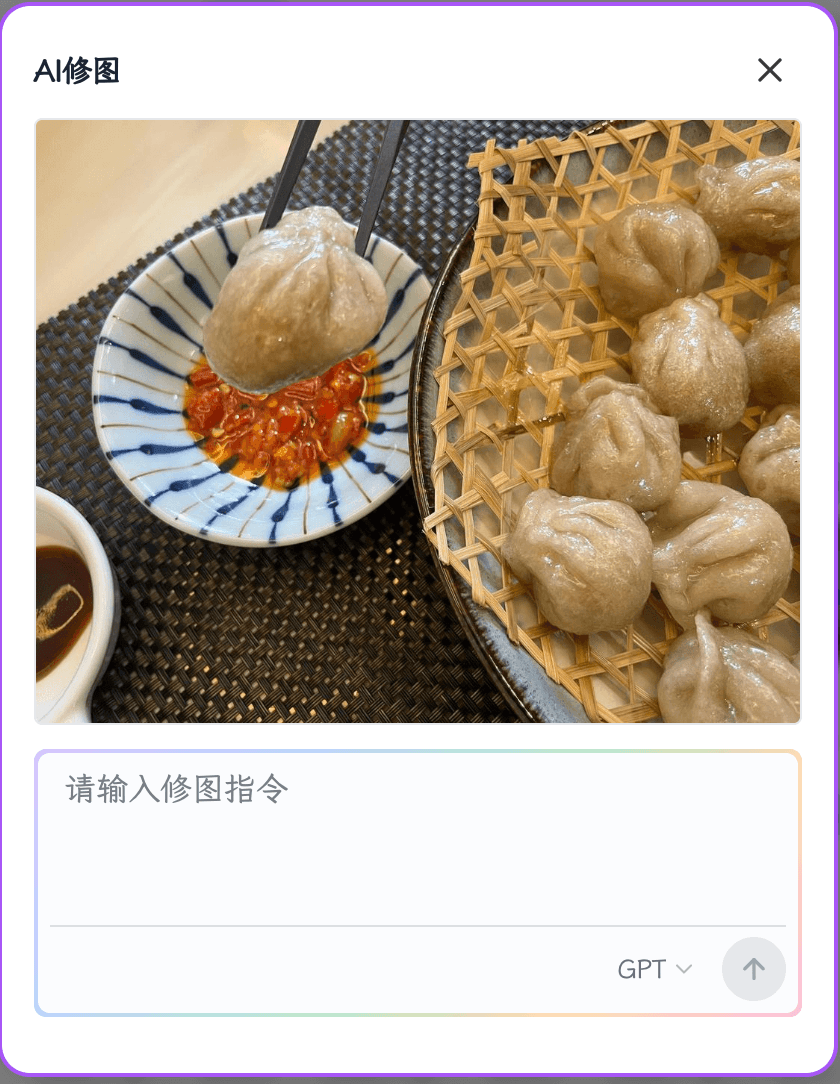
- 在附件菜单或资源页点 AI修图
- 打开 AI修图 对话框,显示原图。
- 填写修图指令。
- 点生成;完成后预览结果并确认写回。
注意:画布类(Excalidraw / Drawio)里也有各自的 AI 生图 / 修图(见对应专题页:Excalidraw、Drawio),无法使用普通图片的编辑功能,因为编辑过后会丢失存储在图片里面的画布元数据,导致这些画布图片无法二次编辑。