甘特图
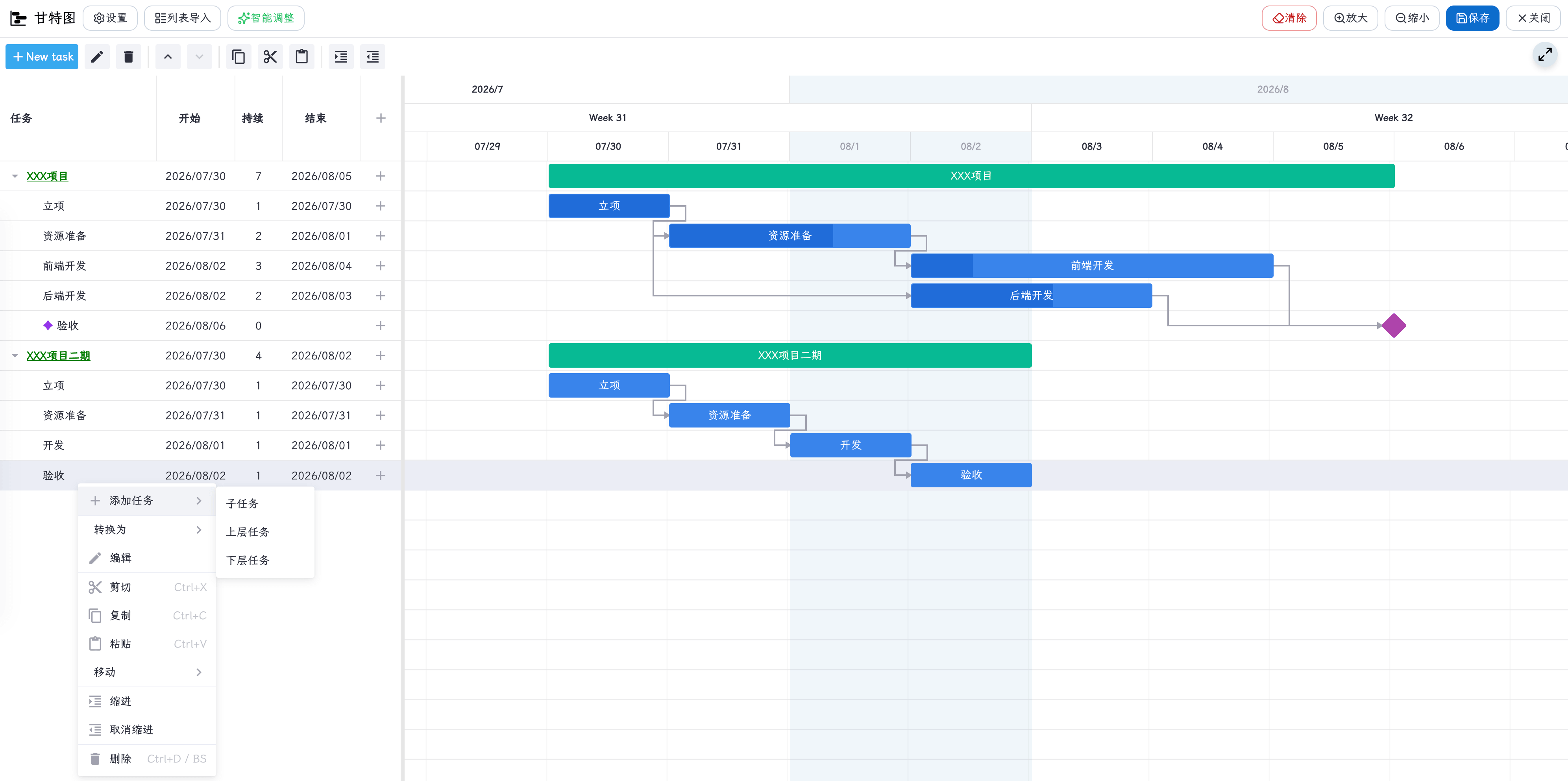
甘特图用于排期与任务进度。可二次编辑;
编辑时如果检测到本地有未保存的缓存,会弹出对话框,询问是从缓存还是从文件中加载。
甘特图也可嵌入笔记正文预览。
开启入口
- 进入 设置 → 偏好设置。
- 打开 甘特图 开关。
- 回到笔记编辑器,附件上传菜单里会出现 甘特图。
甘特图设置
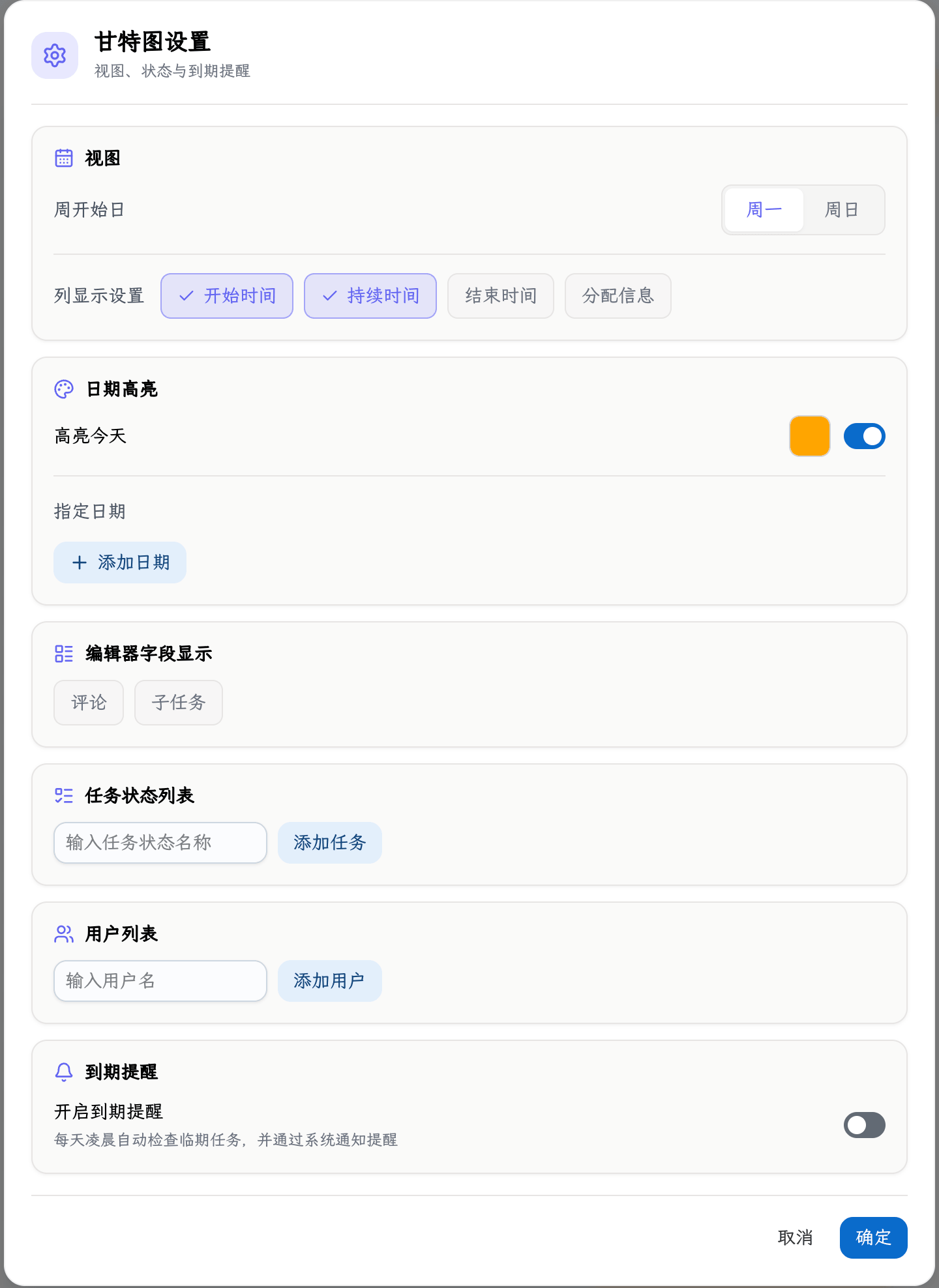
点顶栏 设置,打开 甘特图设置。
周开始日
在 周开始日 选 周一 或 周日。
周末在时间轴上会高亮;当前日期默认高亮。
列显示设置
勾选左侧表要显示的列:
- 开始时间
- 持续时间
- 结束时间
- 任务状态
- 分配信息
日期高亮
时间轴上可自定义高亮的日期,每种高亮可单独指定颜色:
- 高亮今天:开关控制是否高亮当前日期,默认开启;点击色块可更换颜色。
- 指定日期:点 添加日期 新增一行,选择日期后点色块指定颜色,可添加多个;同一日期重复时保存只保留一个。
说明:
- 高亮仅在 天级缩放 下显示,缩放到周 / 月 / 季时隐藏。
- 配置随甘特图文件保存;嵌入笔记正文的甘特图同样生效。
编辑器字段显示
| 开关 | 作用 |
|---|---|
| 评论 | 任务编辑里可写评论;评论内容按 Markdown 渲染 |
| 子任务 | 任务编辑里可管子任务 |
任务状态列表
- 在 任务状态列表(勾选定义为完成状态) 中输入状态名并添加。
- 勾选某状态旁的框,表示它是完成状态
- 把任务改成完成状态时,进度会自动设为 100%。
- 逾期未完成(结束日已过,且当前状态不是完成态)会在界面上突出显示。
用户列表
- 在 用户列表 中输入用户名并添加。
- 任务上可 分配给 一人或多人或多人;每人一种颜色,便于区分。
- 删除已分配用户前需先取消分配,否则会提示冲突。
到期提醒
甘特图支持任务到期前的自动提醒,通过 系统通知推送。提醒配置分两个层级,覆盖式生效。
文件级(默认配置)
在 甘特图设置 → 到期提醒 开启开关,并配置 提前提醒天数:
- 天数范围 0~7,默认 3;填 0 表示只在到期当天提醒。
- 开启后,未单独配置提醒的任务都按这里的设置提醒。
任务级(单独配置)
双击任务打开右侧编辑面板,在 到期提醒 一项里可单独开启并设置天数:
- 未开启时显示 跟随文件设置,行为与文件级一致。
- 单独开启后按任务自己的天数计算,优先于文件级设置。
铃铛图标
单独开启提醒的任务,任务名旁会显示铃铛图标,颜色区分状态:
- 黑色:已开启提醒,但尚未进入提醒窗口;
- 红色:已进入提醒窗口(临近到期,当天凌晨起就会开始推送)。
任务类型
在任务上通过 选择类型 / 转换为 切换,当前支持:
- 普通任务
- 汇总
- 里程碑
- 已完成
- 紧急任务
- 关键任务
- 缺陷任务
- 困难任务
- 不重要任务
- 阻塞任务
- 简单任务
- 高亮任务
- 风险任务
- 冲刺任务
- 协作任务
- 会议
- 例行任务
- 规划任务
- 延迟任务
- 暂停任务
- 废弃任务
其中汇总、里程碑两种任务为特殊任务:
- 汇总任务的起止时间由它的子任务的起止时间所决定。
- 里程碑不包含起止时间
其他类型的任务均有不同的颜色样式来标识。
列表转任务
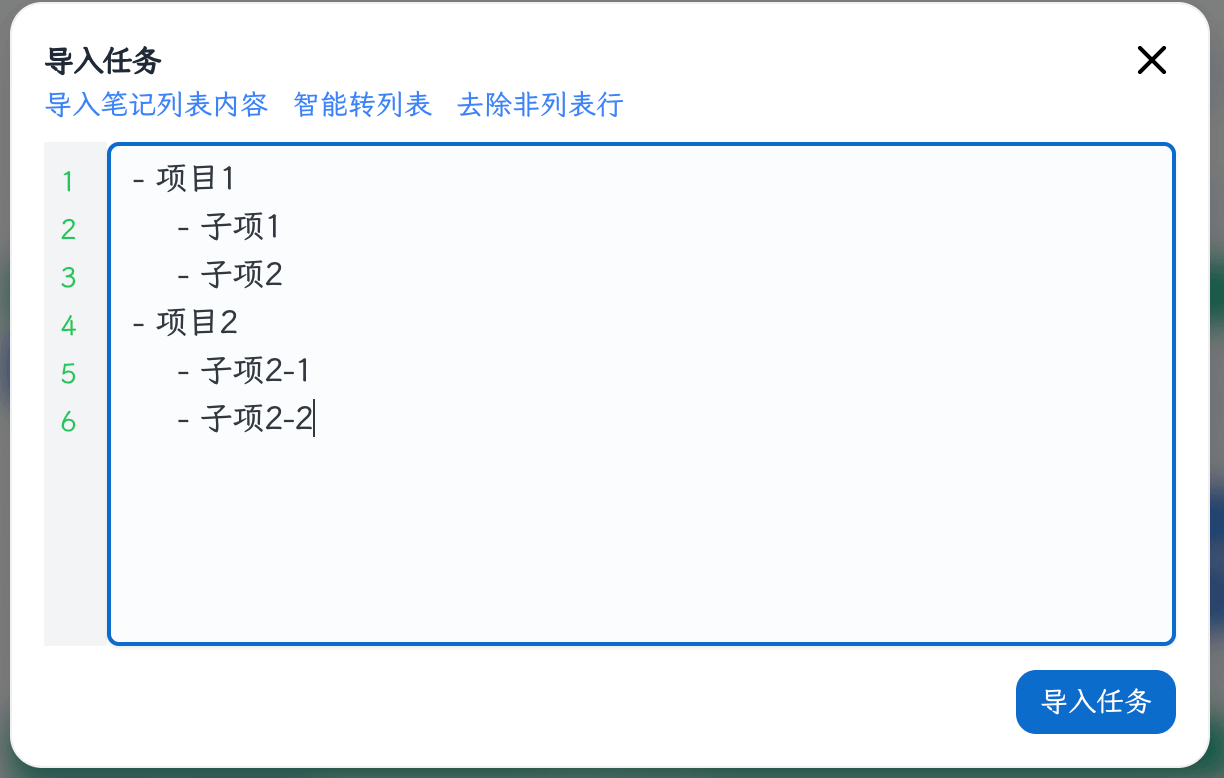
把无序列表快速变成甘特任务:
- 点顶栏 列表导入(用于把文本列表快速导入甘特图任务)。
- 粘贴或输入列表。占位示例:
- 任务1 @20260301 #3
- 任务2
    - 子任务 #2
每行任务名后可写独立标记(前后需有空格):
@YYYYMMDD:开始日期。非法日期(如@20260230)不会被识别,会留在任务名里。#N:持续天数,N 为正整数。不写则默认 1 天。#0不会被识别;#紧急这类文字标签不是持续时间,可配合下方 扫描标签 指定任务类型。 两个标记可同时写、顺序不限。导入后会从任务名中去掉。
- 缩进必须是 4 的整数倍 空格,否则提示哪些行不符合规范。
- 行首待办写法如
- [ ] 事项、- [x] 事项会自动去掉[ ]/[x],转成普通任务名。 - 可用对话框工具:
- 导入笔记列表内容:从当前笔记正文提取以
-/*开头的无序列表; - 智能转列表:把杂乱文本整理成列表;
- 去除非列表行;
- 选中一段文字后,可按选中的文字来作为分隔符分割已有的内容
- 导入笔记列表内容:从当前笔记正文提取以
- 编辑列表时:
Enter:新行并保留当前缩进,自动带-;Tab/Shift+Tab:加深 / 减少层级。
- 点底部 扫描标签,扫描列表里的
#标签(#纯数字表示持续天数,不算标签)。扫描后输入框下方会列出全部去重标签,可为每个标签选择导入后的 任务类型,默认 普通任务。 - 点 导入任务。缩进层级会变成父子任务关系。带已配置标签的任务会变成对应的任务类型(第一个命中的标签为准),映射的标签会从任务名中去掉;未扫描或映射为普通任务的标签保持原样。未写开始日期时:
- 一级任务从今天开始(多个一级未写日期则并行,都从今天起);
- 子任务接在父任务结束的下一天;若有前一同级,则接在前一同级整棵子树结束之后。
父任务的
#N只表示父任务自己占用的时间,子任务从父任务结束之后开始。
AI 编辑(智能调整) AI
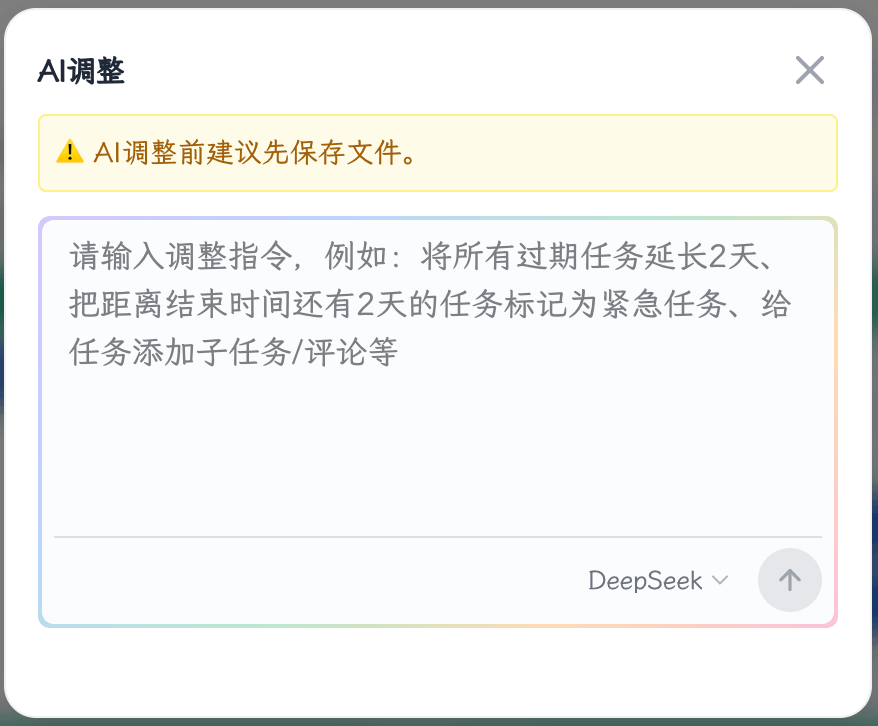
- 点顶栏 智能调整(用 AI 按指令调整甘特图任务和连线配置)。
- 填写调整指令。占位示例:将所有过期任务延长 2 天、把临近截止的任务标为紧急、给任务添加子任务 / 评论等。
- 点 确认调整。处理中会显示 AI调整中。
- 完成后可查看本次变更说明(创建 / 更新 / 删除任务与连线等操作摘要)。
- 不满意可点 回退AI调整:AI 调整后的所有手动操作也将被一并回退。
嵌进笔记正文
- 在 设置 → 偏好设置 开启 正文快捷插入资源。
- 光标放到正文插入位置。
- 在附件条点该甘特的 正文插入资源。默认插入:

- 可加宽度:
。
其他操作
| 能力 | 说明 |
|---|---|
| 添加任务 | 用界面 添加任务 / 工具栏新增 |
| 缩进 / 取消缩进 | 调整任务层级(快捷键与工具栏 缩进 / 取消缩进) |
| 全屏 | 全屏 (Ctrl/⌘+Shift+F);退出全屏 (Esc) |
| 缩放 | 放大(ctrl/⌘ +) / 缩小(ctrl/⌘ -) |
| 清空甘特图 | 确认后清空所有任务、连线,配置恢复默认 |
| 撤销 / 重做 | 普通编辑撤销;另有独立的 回退AI调整 |