Drawio
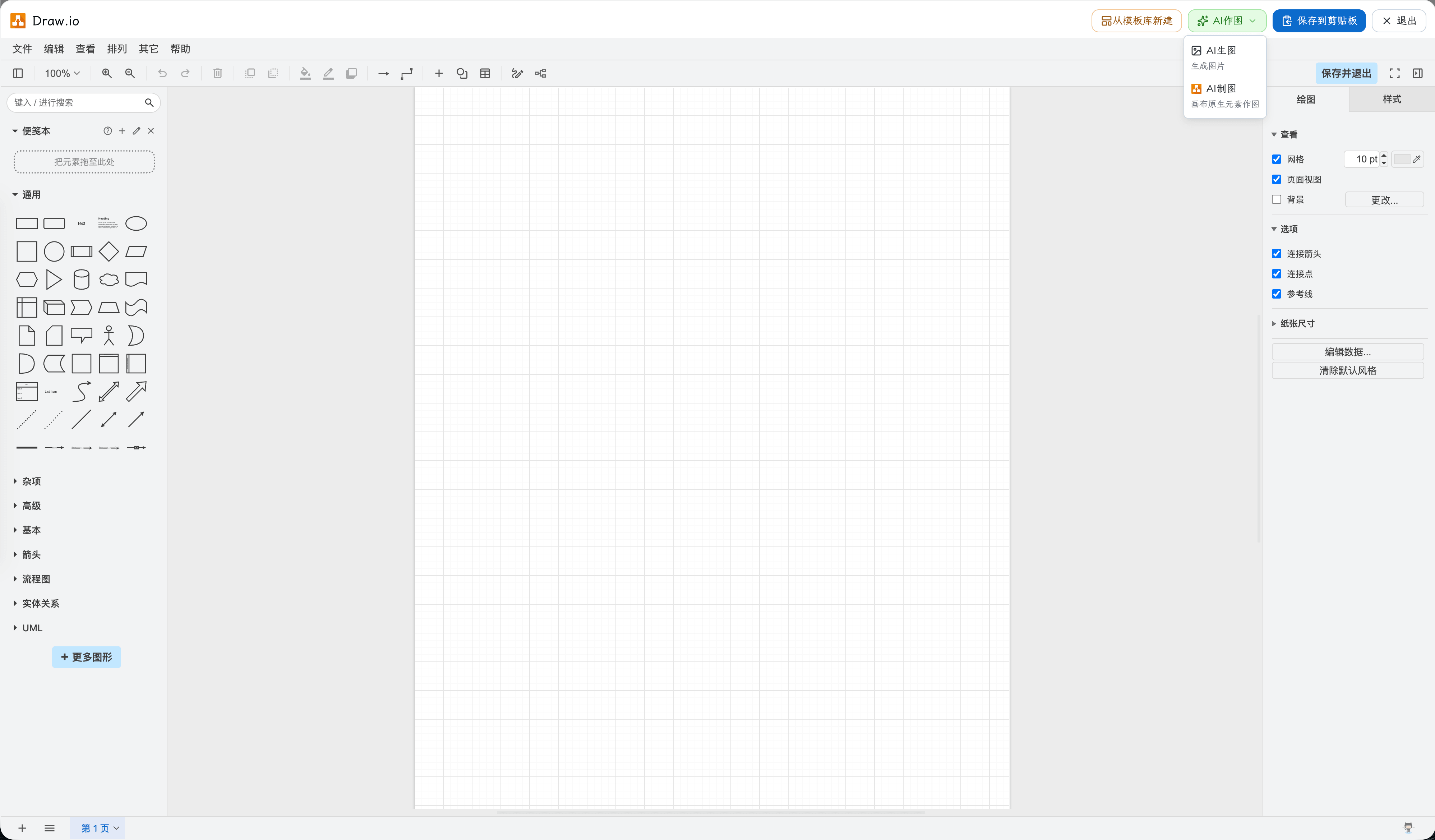
Drawio 适合流程图、架构图等偏「框图连线」的场景。可新建,也可对已保存的图再次编辑。
开启入口
- 进入 设置 → 偏好设置。
- 打开 Drawio 开关。
- 回到笔记编辑器,附件上传菜单里会出现 Drawio。
编辑
已保存的Drawio图片(不管是SVG格式还是PNG格式),都可以点击编辑按钮再次编辑。 若本地有未保存的缓存,编辑时会弹出弹窗,选择是从文件加载还是从缓存加载。
保存格式(SVG / PNG)
- SVG(矢量图,推荐):无损缩放,体积更小。
- PNG(位图):兼容性好,适合分享。
AI 生图 AI
把 AI 生成的图片插入当前画布(配图 / 草图参考)。
- 点顶栏 AI作图 → AI生图
- 打开 AI生图 对话框。
- 填写图片描述;可用风格标签追加描述(手绘、像素、写实、主体占满、白底、黑线等,与 Excalidraw 生图相同)
- 点 生成。生成的图片插入画布
AI 制图 AI
用自然语言在画布上生成 / 改 Drawio 原生元素(不是只贴一张图)。
- 点顶栏 AI作图 → AI制图(副文案:画布原生元素作图)。
- 打开 AI 制图 对话框。
- 在输入框写指令。
- 可选:
- 点输入框左下 插入笔记内容,把当前笔记正文追加进指令;
- 点 上传参考图片(可选) / 重新上传图片,或按提示用
Ctrl/Cmd+V粘贴图片。
- 点 发送。
- 画布上已有内容时,同样可再开 AI制图,让 AI 按指令继续改图,而不必从空白开始。
完成时会提示 AI 制图完成 或 AI 编辑完成
从模板新建
- 点顶栏 从模板库新建。
- 在模板库中挑选模板。
- 注意界面提示:点击创建:会用所选模板替换当前画布内容。确认后当前画布会被模板覆盖。
Latex数学公式
步骤:
- 打开菜单栏上的 「其他→数学排版」
- 参考写法