Excalidraw
Excalidraw 用于手绘白板、示意图与轻量图表。可在笔记附件里新建,也可对已保存的图再次编辑。
开启入口
- 进入 设置 → 偏好设置。
- 打开 Excalidraw 开关。
- 回到笔记编辑器,附件上传菜单里会出现 Excalidraw。
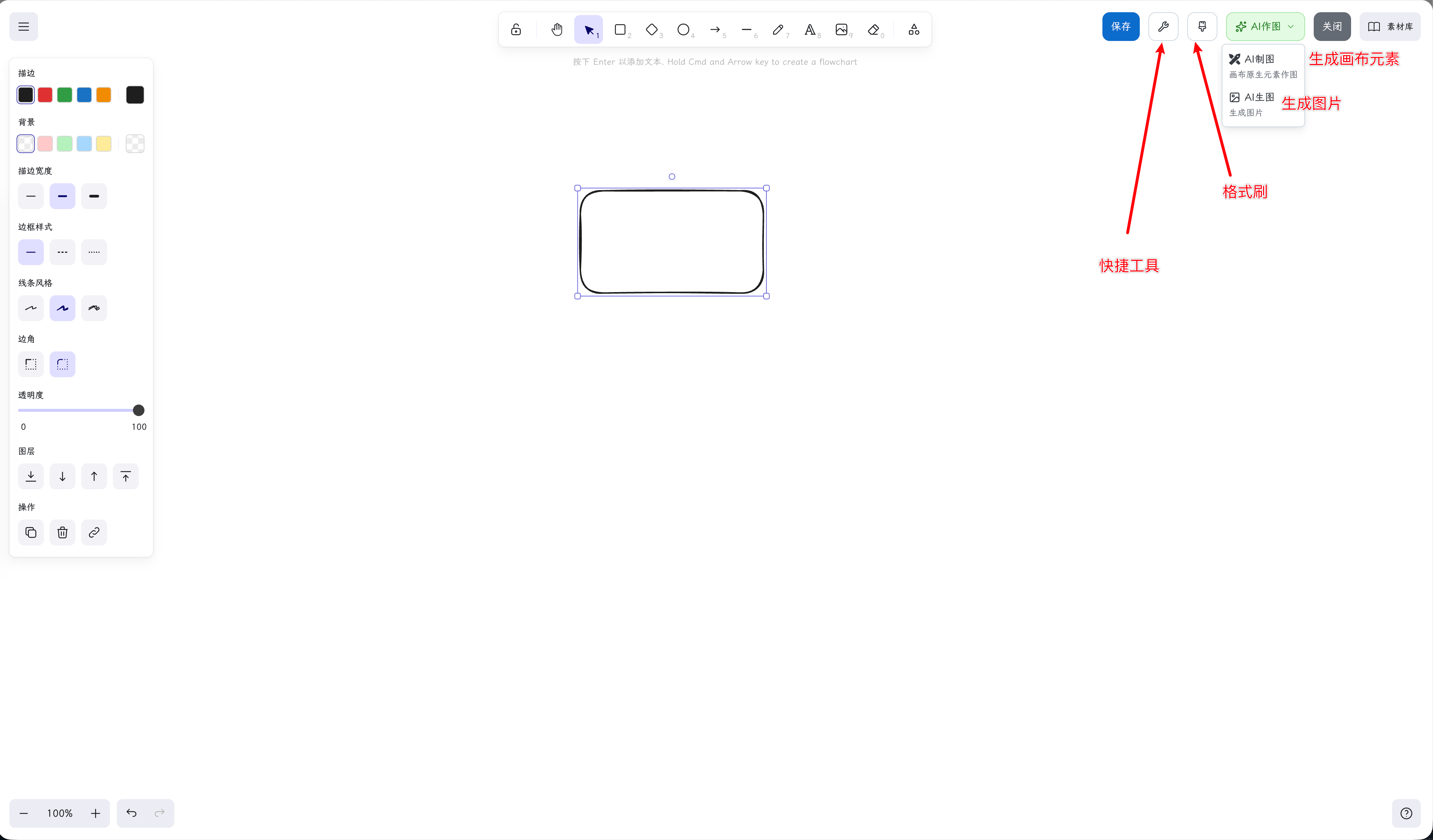
编辑
已保存的Excalidraw图片(不管是SVG格式还是PNG格式),都可以点击编辑按钮再次编辑。 若本地有未保存的缓存,编辑时会弹出弹窗,选择是从文件加载还是从缓存加载。
保存格式(SVG / PNG)
- SVG(矢量图,推荐):无损缩放,体积更小。
- PNG(位图):兼容性好,适合分享。
AI 生图 / AI 修图 AI
入口:右上角 AI作图 菜单,或左侧主菜单对应项。
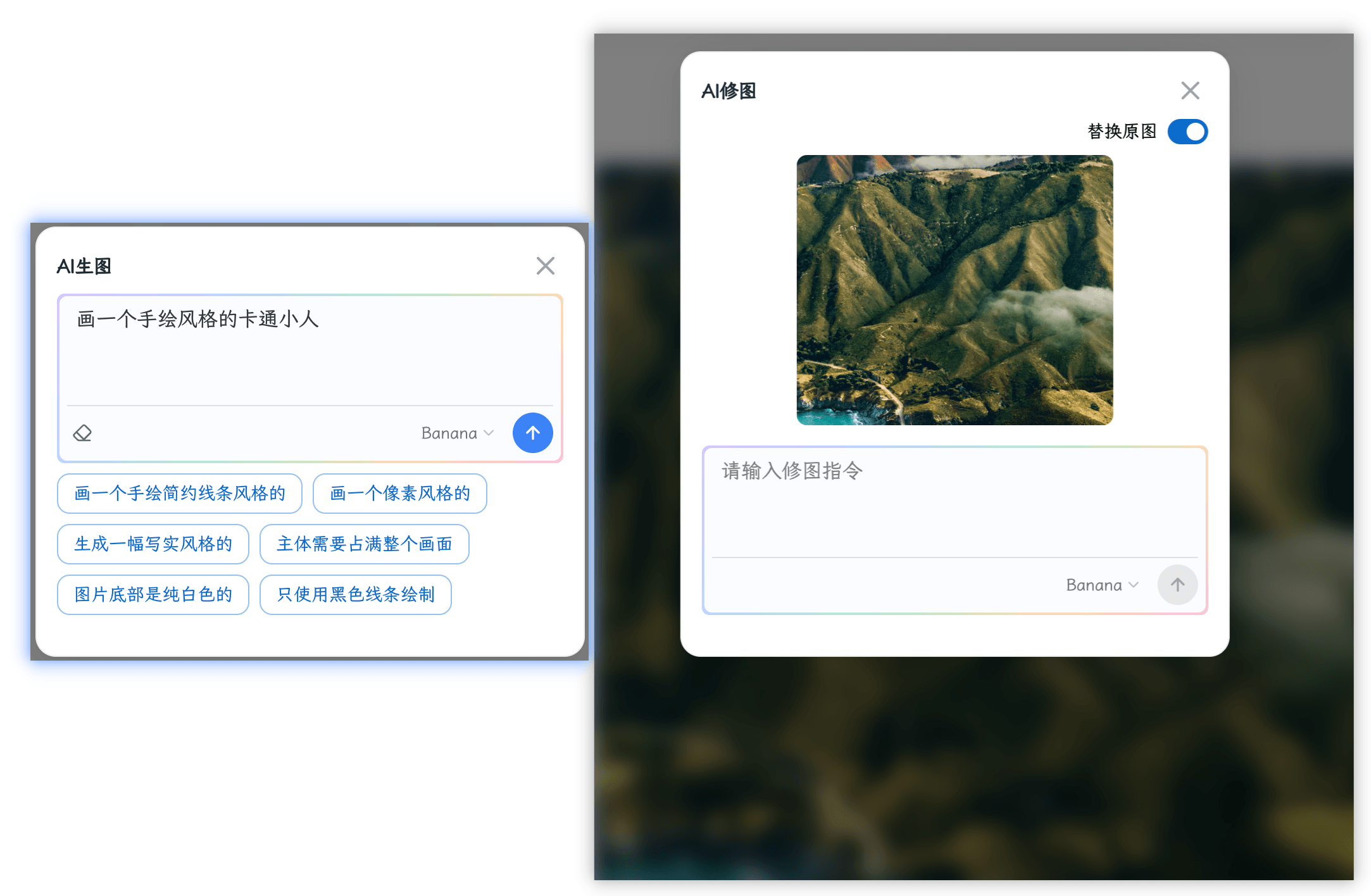
AI生图(无选中图片时)
- 打开 AI作图 → AI生图(副文案:生成图片)。
- 在输入框写描述。
- 可点风格标签追加到描述末尾:
- 点 生成。生成的图片会插入画布。
AI修图(已选中一张图片时)
- 先在画布上选中一张图片。
- 打开 AI作图 → 菜单项变为 AI修图。
- 填写修图指令。
- 可开/关 替换原图(关则生成新图,不覆盖原图)。
- 点 生成。
AI 制图 AI
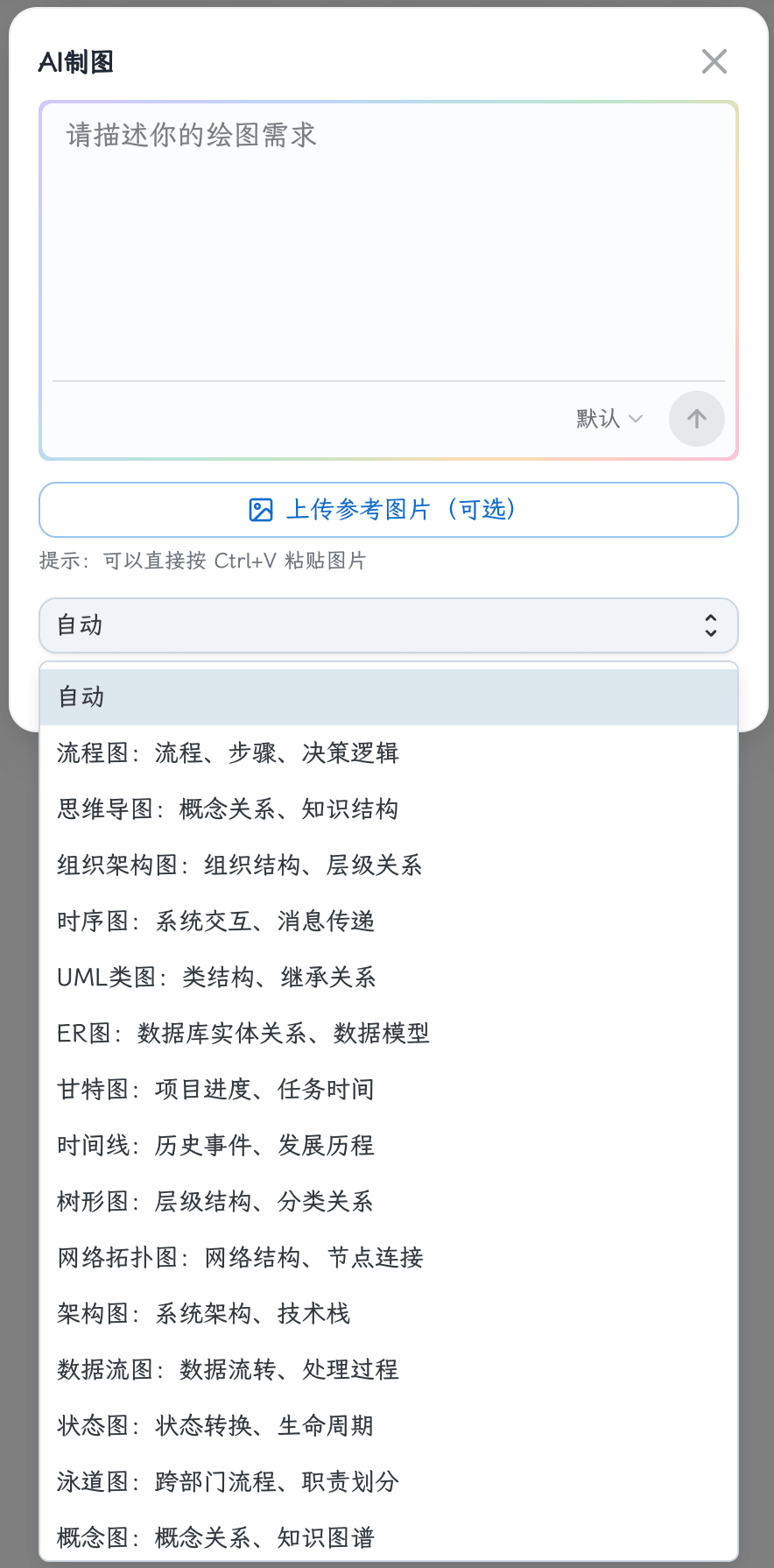
用自然语言绘制画布元素,生成的元素为原生Excalidraw绘图元素。
- 打开 AI作图 → AI制图。
- 填写绘图需求
- 可选:上传参考图片(可选);也可用
Ctrl/Cmd+V粘贴图片。 - 选择 图表类型:如无特殊指定,可以选择默认。
- 点 发送。元素会流式落到画布上。
可点对话框内的 插入笔记内容,把当前笔记正文追加进指令。
AI 生成 SVG AI
用自然语言生成矢量 SVG 图形(图标 / 插画 / 信息图 / 装饰图案等),以图片形式插入画布,可无损缩放。
- 打开 AI作图 → AI生成SVG。
- 在输入框写描述。
- 点 生成。AI 会生成纯 SVG 代码并做格式校验,通过后以矢量图插入画布。
生成的 SVG 与普通图片一样可移动、缩放;双击还能再次编辑代码。
效率工具
cflow的Excalidraw支持了大量的便捷的脚本工具:
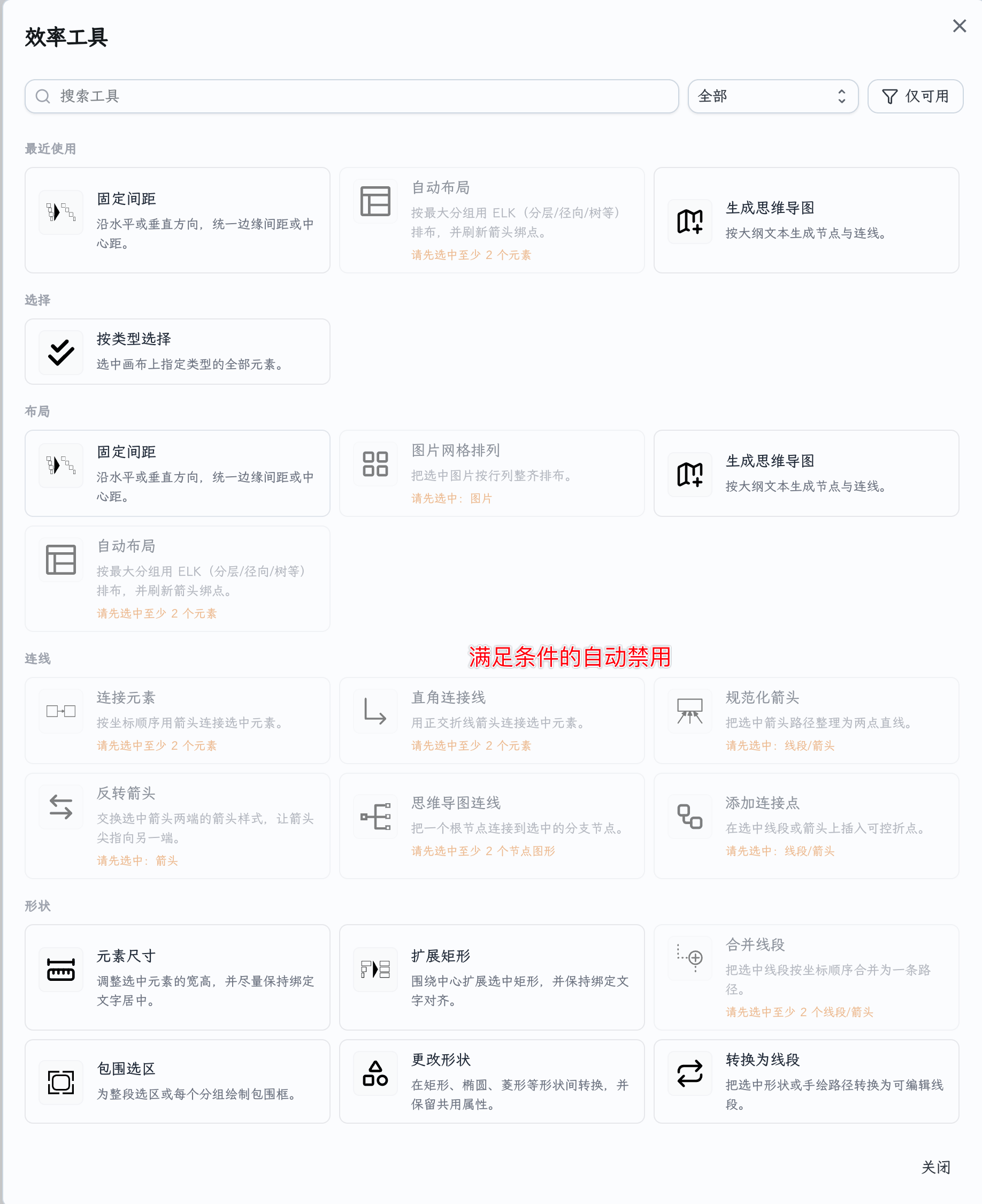
- 点右上角扳手按钮(效率工具)
- 顶部可:
- 在 搜索工具 框里按名称搜索;
- 按分类切换:全部 / 最近使用 / 选择 / 布局 / 连线 / 形状 / 样式 / 文本 / 生成 / 视图 / 网格 / 绘图;
- 打开 仅可用(只显示当前选区满足数量与类型要求的工具)——不满足选区条件的工具会隐藏。
- 选中工具后按界面填写参数,点 运行。成功会提示 工具已应用到画布。
各个工具会自动根据使用的必要条件来自动禁用选择。
工具清单(按分类)
| 分类 | 工具名 |
|---|---|
| 选择 | 按类型选择、选择相似元素 |
| 形状 | 元素尺寸、扩展矩形、合并线段、包围选区、更改形状、转换为线段、分割椭圆、布尔运算、裁剪蒙版辅助、黄金比例 |
| 布局 | 固定间距、图片网格排列、整理思维导图、生成思维导图、自动布局 |
| 连线 | 连接元素、直角连接线、规范化箭头、反转箭头、思维导图连线、添加连接点 |
| 生成 | 添加下一步流程、线性日历、年历、重复元素、漫画气泡 |
| 样式 | 调整颜色、复制样式、设置描边宽度、线段阴影填充、应用配色方案 |
| 文本 | 设置字体、设置文本对齐、缩放字号、按行拆分文本、转换为便签、沿路径排字 |
| 网格 | 网格设置 |
| 视图 | 缩放控制 |
| 绘图 | 笔刷预设、有机线条、手绘辅助 |
快捷连线(Ctrl / Cmd + L)
可以快速地让多个元素两两之间按顺序通过箭头连接起来。
- 按你希望连线的顺序,多选至少两个元素(
Ctrl/Cmd+ 点击)。 - 按
Ctrl/Cmd+L。 - 系统按选中顺序依次用箭头连接。
格式刷
- 选中一个要复制样式的元素(非图片)。
- 点右上角 格式刷 按钮。提示:已进入格式刷模式,点击其他元素应用样式。
- 再点目标元素,应用描边、填充、线宽、透明度等样式;文字类还会同步文本样式。
- 再点一次格式刷按钮,或按
Esc,退出格式刷。
实时协作
把当前画板实时分享给其他人:对方无需 cflow 账号,打开链接即可看到一个完整的 Excalidraw 画板。发起时可选两种模式:
- 协作模式:双方编辑实时双向同步,访客可直接修改画板。
- 直播模式:访客全程只读,且画布的缩放与位置实时跟随你的视角——你移动、缩放画布,对方看到的画面跟着变,适合演示讲解。
发起协作
- 打开画板左上角主菜单,点 实时协作。
- 在弹出的面板中选择 协作模式 或 直播模式,点 开始。
- 复制弹出的分享链接,发给任何想参与的人。
- 开始后,右上角会出现协作按钮,实时显示当前在线人数;点开可再次复制链接或结束协作。
访客体验
- 协作模式:访客打开链接看到一个纯净的原生 Excalidraw 界面,可直接查看与编辑,所有改动实时同步到你的画板,你的编辑也实时同步给对方。
- 直播模式:访客只能查看,不能编辑;画布视口实时跟随你的缩放与移动,并以画面中心对齐——你屏幕中心的元素始终出现在对方屏幕中心(双方屏幕尺寸不同也一致,更大的屏幕只是看到更多四周内容)。
- 同画板支持多人同时在线(上限 4 人),超出后新访客会看到「房间人数已满」的提示。
链接生命周期
协作链接是一次性的,随你的编辑器存续:
- 你保存附件、关闭编辑窗口或离开页面后,链接立即失效,访客的画板会冻结为只读并提示协作已结束。
- 你的浏览器意外断网时,访客侧会短暂等待你重连;15 秒内重新打开画板继续协作,超时则协作结束。
- 结束后可随时从主菜单重新发起新一轮协作,链接会更换(需等上一场次完全释放,通常在结束后的数秒内)。
协作期间访客的编辑实时进入你的画板,但只有你执行保存时才会写入附件。结束协作前记得检查画板内容并保存。
Frame 幻灯片演示
把一张画布用 Frame 分页,一键全屏翻页演示,适合汇报。
准备页面
- 工具栏选 Frame 工具,在画布上拖出一个框 = 一页。
- 把这一页要讲的内容画进框内(框内元素会自动归属该 Frame,演示时裁切到框边界)。
- 可选:双击 Frame 名称改成「1 封面」「2 目录」…… 用数字控制页序;之后想插页,用「2-1 架构」这样的分层编号即可,不用改其他页的名字。
- 重复以上做出多页。
没放进任何 Frame 的散落元素演示时会照常显示,建议把要展示的内容都放进 Frame。
页序规则
页序由 Frame 名字开头的数字段决定,支持用 - 分层:
- 名字以数字开头,或以**数字-数字-数字…**开头(如
2-1 架构); - 按
-拆开后逐段比较数字,第一段数字相同才比下一段;前面的数字都相同时,没有下一段数字的排前面; - 名字开头完全没有数字的(如
致谢)统一排在最后,组内按文字排;没改过名字的 Frame 也在这一组,按画布内先后顺序,页码下拉里显示为「第 N 页」; - 数字后的标题文字不影响页序,只有数字段全部相同时才用来区分。
排序效果:1 封面 < 2 目录 < 2-1 架构 < 2-2 补充 < 3 流程 < 3-1 细节 < 10 结尾 < 致谢
这样在任何一章里想插入新页,只要起名 2-1、2-2…,不用改其他页的名字。数字用半角、分隔符用半角 -,不需要补零。
开始与控制
- 入口:右上角 演示 按钮、左侧主菜单 → 演示,或快捷键
Ctrl/Cmd+Enter。若当前选中的是某个 Frame,则从该页开始播放。 - 翻页:
→/↓/空格下一页;←/↑上一页;Home/End跳到首/末页。底部控制条可下拉跳页、切换全屏。 - 结束:按
Esc,点控制条 ✕,或在最后一页继续向后翻页。 - 移动端:点按屏幕左右两侧翻页。
- 演示为只读,退出后画布恢复进入前的视野;演示过程不会修改画布内容。
讲解工具:激光笔与涂鸦
演示中可用底部控制条上的两个按钮进入讲解模式:
激光笔
- 点 激光笔 按钮激活,在画布上按住拖动即可划出红色渐隐光迹,松开后自动消散,不留痕迹。
- 再点一次按钮或按
Esc退出。
涂鸦
- 点 涂鸦 按钮激活,可直接在页面上自由批注。
- 按钮旁展开的色板可换 6 种常用标注色与细 / 中 / 粗三档笔宽,默认红色最细。
- 批注在整场演示期间保留,结束演示时自动全部清空,不会保存进画布。
- 再点一次按钮或按
Esc退出。
LaTeX 公式
写入公式
- 在画布上用文字工具输入,用一对
$包住公式,例如:$E=mc^2$。 - 失焦后,有效公式会渲染成公式图片
双击编辑
- 双击已渲染的公式图片。
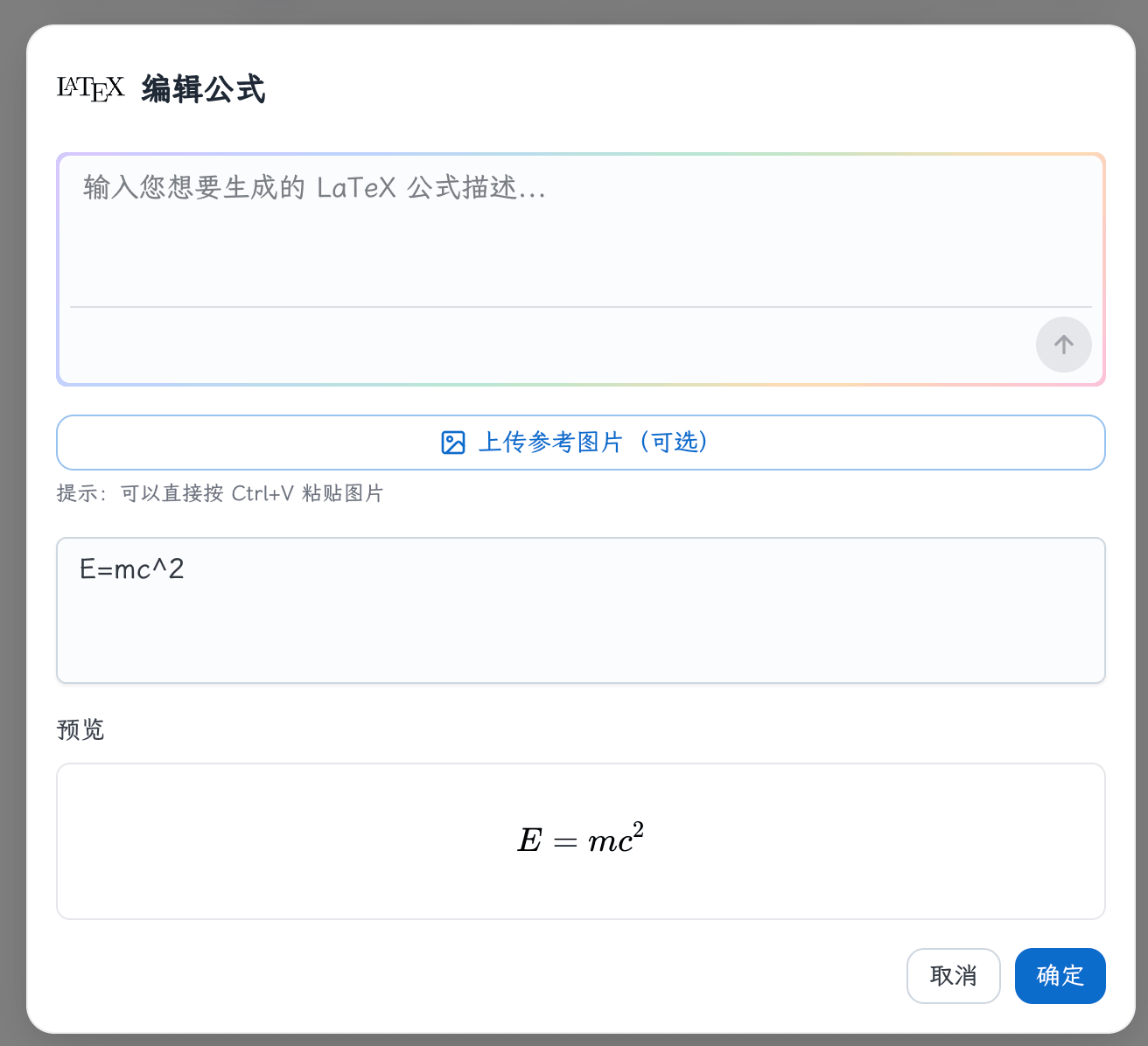
- 打开 编辑公式 对话框:左侧可改 LaTeX 源码,右侧预览。
- 确认后更新画布上的公式;也可删除公式。
AI 生成LaTex公式 AI
- 在 编辑公式 对话框点魔棒(用于 AI 生成 LaTeX 公式)。
- 输入描述,点 AI生成。
- 可选:上传参考图片(可选),或
Ctrl/Cmd+V粘贴图片,让 AI 从图片识别公式。 - 生成结果写入公式输入框,确认后落到画布。
插入笔记内容
- 打开左侧主菜单 → 插入笔记内容。
- 当前笔记正文会作为文字等内容放进画布。
插入思维导图 / Draw.io / DSL 图表
可以在 Excalidraw 画布里直接创建思维导图、Draw.io 图或 DSL 图表,作为图片嵌入画布,并支持双击再次编辑。
插入
- 打开左侧主菜单(左上角三横按钮)→ 插入思维导图 / 插入 Draw.io / 插入 DSL 图表。
- 在弹出的完整编辑器里正常绘图(DSL 图表即「图表编辑器」:选语言、写代码、右侧预览,用法见 附件 → DSL 图表)。
- 点 保存:插入当前画布
双击再次编辑
- 双击画布上已插入的思维导图 / Draw.io / DSL 图片。
- 会重新打开对应的编辑器。
- 修改后点 保存,画布上的图片原地更新,并保留你已调整过的大小。