AI问答 AI
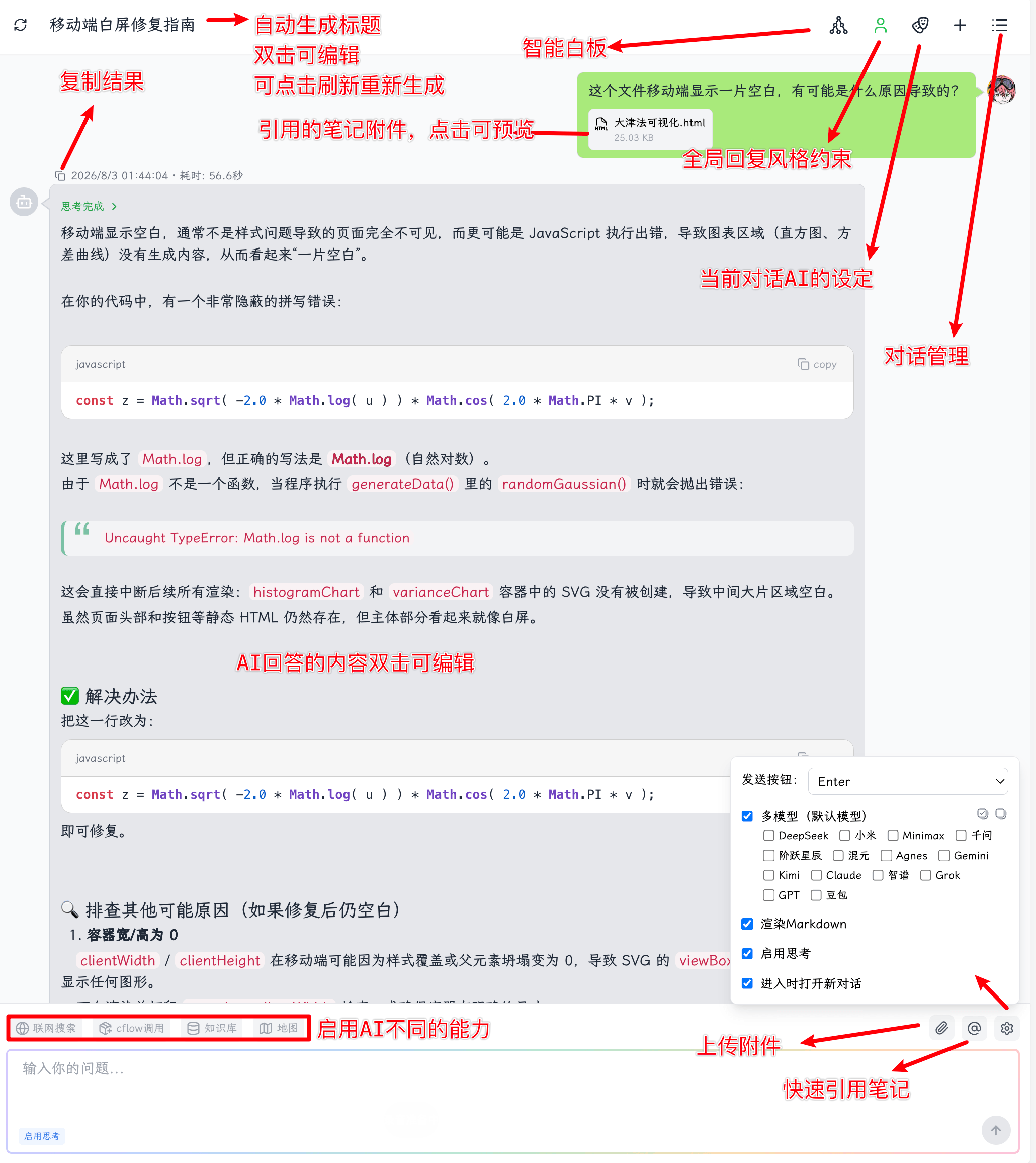
在侧栏打开 AI,用自然语言提问。可联网、查笔记、操作 Cflow、用地图工具,也可带附件或引用笔记再问。
工具
输入栏上方可按需开关:
| 开关文案 | 开启后作用 |
|---|---|
| 联网搜索 | 搜网页,并可按 URL 读取内容 |
| cflow调用 | 允许查询 / 创建 / 更新笔记、查询标签/空间等 |
| 知识库 | 回答前先检索你的笔记 |
| 地图 | 搜地点、取位置、算交通时长、搜附近 |
地图相关回复若带经纬度或路线,气泡里可点AI头像查看回复里涉及到的所有路线和地理位置。
携带附件
怎么带上附件
- 在输入区用附件入口添加文件,来源包括:
- 粘贴图片(
Ctrl/⌘+V) - 上传文件 / 上传图片
- 拍摄照片 / 添加图片或拍摄
- 粘贴图片(
- 也可从 资源库 或笔记资源列表点 询问 AI,带着该附件打开问答
- 一次可带多个附件
气泡里能做什么
消息发出后,附件会出现在用户气泡中,可:
- 打开笔记(跳到资源所属笔记)
- 查看 预览资源内容
引用笔记(@ 笔记)
- 在输入框按
Ctrl/⌘+M,填写要引用的笔记ID,笔记内容会一并提交给AI。 - 也可从笔记菜单直接打开 AI 问答并引用当前笔记。
- 不允许引用私密笔记
多模型 AI
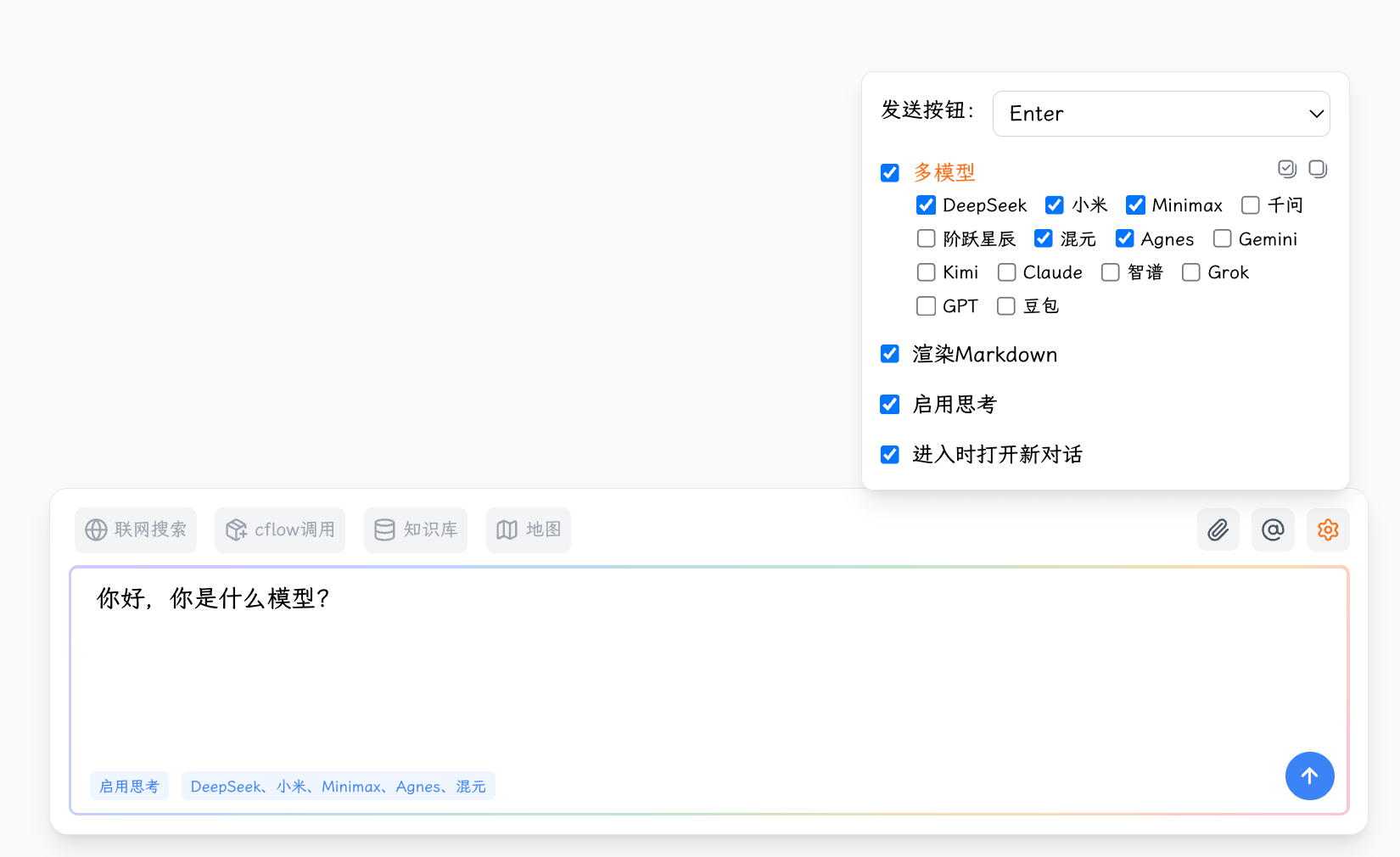
- 打开 AI 页右上角 设置。
- 打开 多模型,并勾选至少两个模型(可 选择所有模型 / 取消选择所有模型)。
- 发送问题后,弹出 选择心仪的回复 面板,各模型并行生成
- 全部完成后,可:
- 对某一条点 用此回答替换,把该模型的答案写入对话;
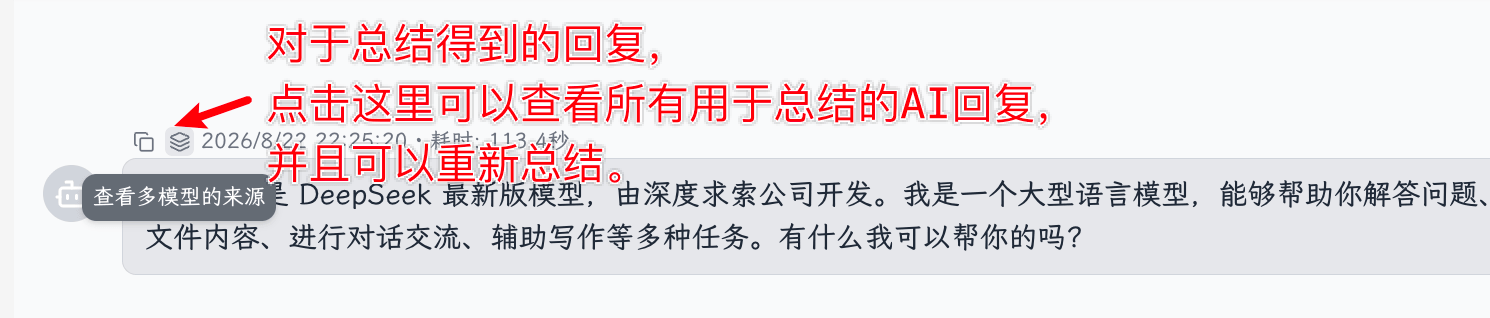
- 或点 对 N 个结果进行总结,让 AI 汇总成最终答案(可另选总结用模型;也可配置自定义总结 Prompt)。

- 之后可在消息上 查看多模型的来源,回看各模型原文,并可再次总结。
备注
多模型且同时开启 cflow调用 时,此组合下不会通过工具写笔记。(防止多个模型生成多个笔记或者修改同一笔记)
对话标题与管理
开始问答后,系统会自动生成对话标题,也可自行 编辑标题 / 刷新标题。
对话管理里面,历史对话支持:
- 切换
- 删除
- 置顶 / 取消置顶
- 清空所有对话(需确认)
问答设置
在 AI 页 设置 里可调:
| 选项 | 说明 |
|---|---|
| 发送按钮 | 用哪种按键发送 |
| 多模型 | 见上文「多模型」 |
| 渲染Markdown | 是否用 Markdown 渲染回复 |
| 启用思考 | 是否展示思考过程(部分模型无法关闭) |
| 进入时打开新对话 | 打开 AI 页时是否直接新建对话 |
角色与用户设定 AI
- 角色设定:可自填,当前对话的AI的设定,或从评论智能体里 选择角色;也可用 +使用角色新建对话。
- 用户设定:写一次会应用到所有对话(背景、偏好、返回格式等)。
单条消息操作
对已有消息可以:
- 双击编辑
- 复制消息
- 删除消息
- 重新发送 / 重新生成回复
离开页面后继续(后台等待)
- 提问后可以离开 AI 页去做别的事(比如切到其他页面,或者浏览器切到切到其他标签页);请求在后台继续。
- 回复完成时:
- 浏览器标签页标题会出现 (AI回复完成) 一类提示;
- 若当时不在该对话里看结果,侧栏 AI 入口会显示进行中 / 未读标记(有未查看的 AI 回复)。
- 回到 AI 页或对应对话即可查看完整回复。多模型汇总完成时同理。
支持跨对话、跨模块等待:侧栏 AI 标签会显示进展,不必一直停在问答页。