智能白板 AI
输入一段主题,按相关度拉出一批笔记,并在白板上画出它们之间的引用关系。
入口:AI 问答 页工具栏里的智能白板按钮。
怎么用
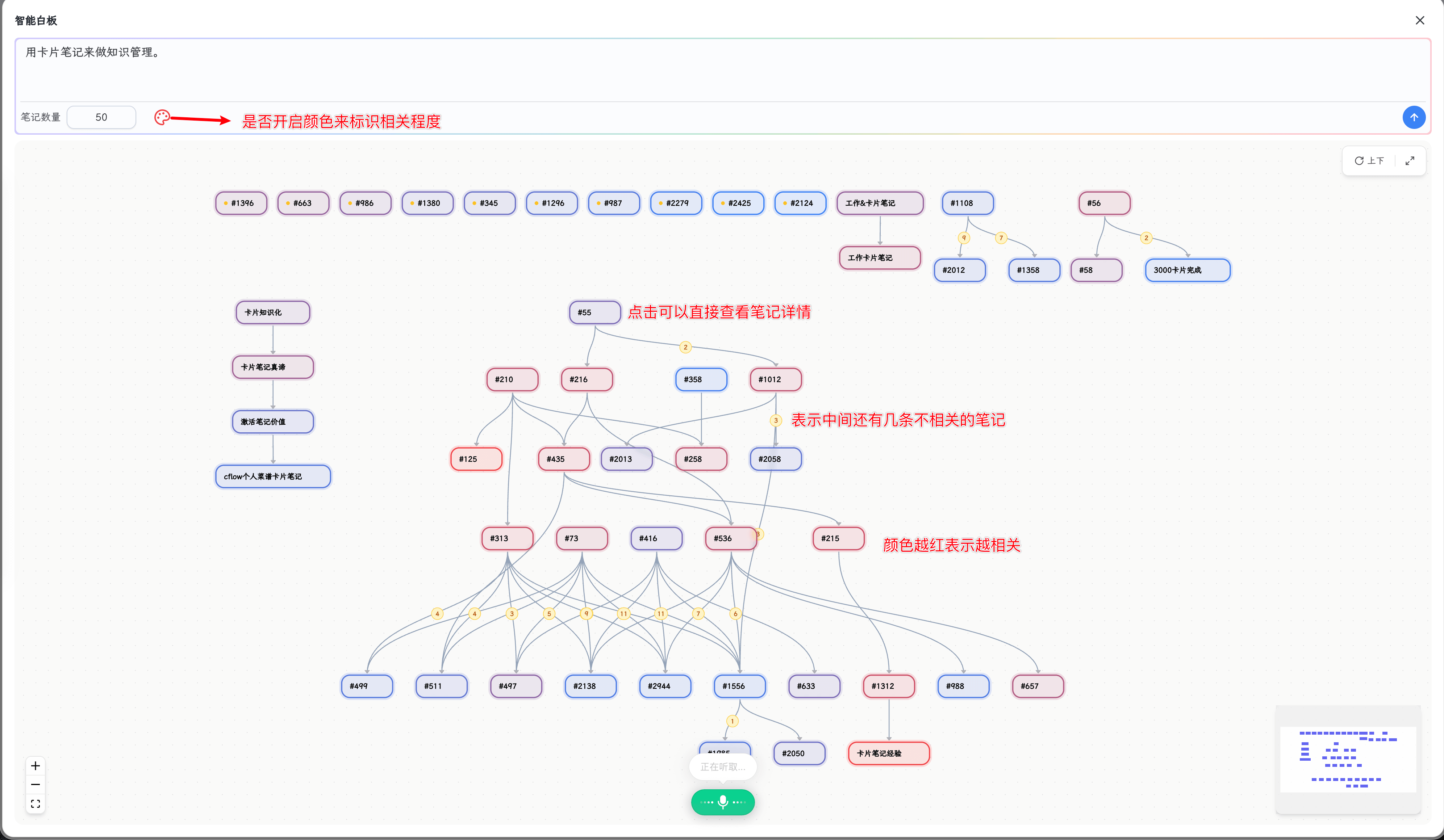
- 输入一段主题或摘要(至少约 10 个字)。
- 设置要拉取的笔记数量(最少 20,默认 50)。
- 点生成,得到关系白板。
可配置
| 项 | 效果 |
|---|---|
| 笔记数量 | 参与构图的相关笔记上限 |
| 颜色标记相关度 | 开启后:红色更相似,黄色更不相似 |
| 布局方向 | 左右 / 上下 |
| 适应窗口 | 一键缩放整图到可视区域 |
笔记图谱视图
生成结果后,工具栏会出现第二个图标,点击可把画布切换为笔记图谱视图,再次点击切回关系白板。
- 黑色点代表空间内全部笔记,本次命中的笔记以红色标出;若开启了「颜色标记相关度」,命中点会按相似度从红(最相似)渐变到黄(最不相似),与白板卡片同一套配色。
- 支持滚轮缩放、拖拽平移;右下角按钮可一键回到初始视图。
- 点击任意点,会在该点旁边展开对应笔记;点击空白处收起。
- 左上角「主题名」开关开启后,会在对应位置以绿色显示各主题山峰的名字。
图上怎么读
- 节点是笔记;连线表示引用关系。
- 上下游之间若有笔记未进入本图,连线上会标注中间隔了多少张未入图笔记,右键这个数字可把它们展开进图。
- 与图中其它节点都无引用关系的,会标为孤立笔记。
展开中间笔记
连线上的数字表示两篇笔记之间隔了多少张与主题无关的笔记。对数字右键 → 展开,这些中间笔记会被拉入图中,整图自动重新布局:
- 展开的节点底色永远为灰色,不参与相似度染色,一眼可区分。
- 它们与普通节点功能无异:点击查看详情,右键加入导出列表。
导出笔记
把白板上的笔记挑选出来,合成一个 Markdown 文件下载:
- 右键任意节点,选择加入导出列表
- 在空白处按住左键拖拽可框选一批节点,右键即可批量加入或移出;
- 加入至少 2 篇后,顶部出现导出按钮:按笔记 ID 从小到大排序导出;