API 与 Token
在「我的账号」里签发访问令牌,用脚本、第三方应用或外部 AI 智能体读写 Cflow。
入口
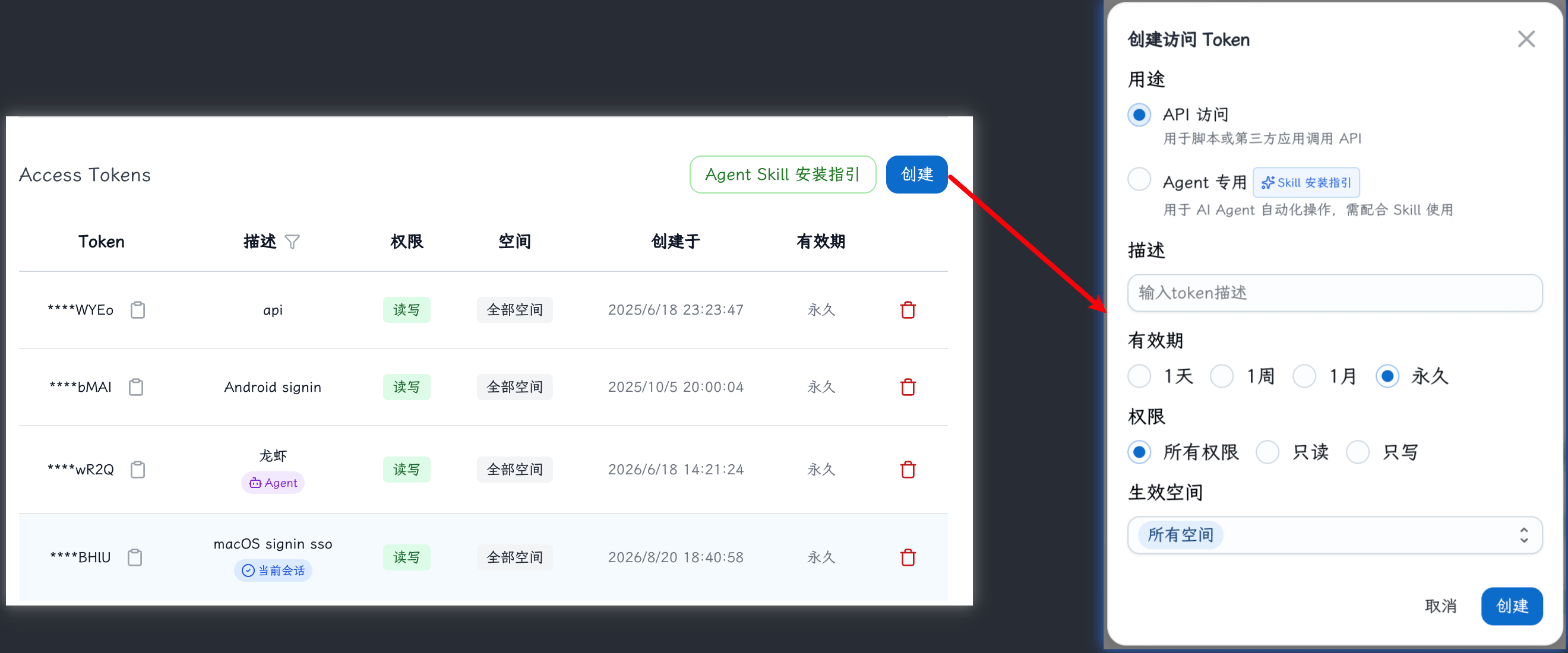
设置 → 我的账号 → 访问 Token(Access Token)
可按类型筛选:全部、API Token、Agent Token,以及各平台的前端登录会话。
Token 类型
前端登录 Token
登录网页产生的会话。列表会标出平台描述;当前正在使用的会话会标「当前会话」。
API Token
给脚本或第三方应用调用 Cflow API。创建时可配置:
| 项 | 选项 |
|---|---|
| 名称 / 描述 | 方便辨认用途 |
| 有效期 | 1 天 / 1 周 / 1 月 / 永久 |
| 权限 | 读写(所有权限)/ 只读 / 只写 |
| 允许访问的空间 | 全部,或指定若干空间 |
Agent 专用 Token AI
给外部 AI 智能体用,需配合 cflow Skill 或 MCP。同样可配置名称、有效期、读写权限与空间范围。
额外限制:
- 只走 Agent 专用能力,不替代普通网页登录。
- 不能访问私密笔记。
接入 AI 客户端(Skill / MCP) AI
有 Agent Token 后,通过 Skill 或 MCP 两种方式之一,把 Cflow 接入你的 AI 客户端。
入口:访问 Token 区域的 Skill/MCP 指引。
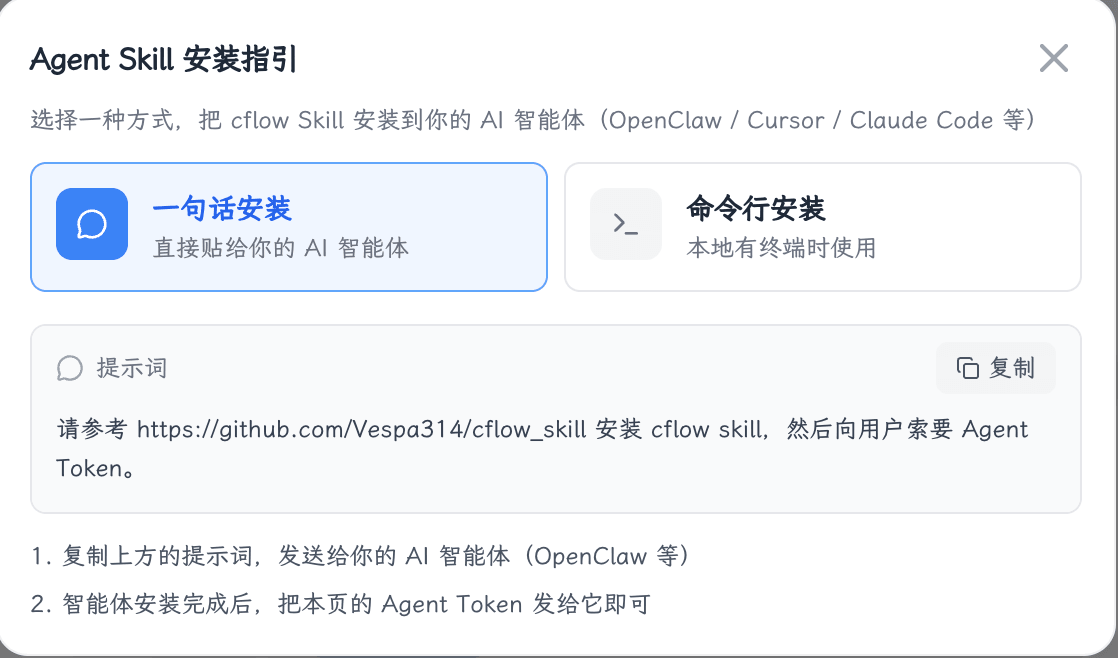
指引对话框顶部可切换 Skill 与 MCP 两个标签页。
方式一:Skill(安装到本地智能体)
把 Skill 装进你的 AI 智能体(如 OpenClaw、Cursor、Claude Code 等),适合本地 CLI 类智能体。
一句话安装
复制安装指引里的提示词,发给你的 AI 智能体,让它按仓库说明完成安装;装好后再把本页的 Agent Token 发给它。
命令行安装
在本机终端执行指引中的 npx 命令(需已安装 Node.js),按提示选择平台;装好后同样把 Agent Token 告诉智能体即可。
方式二:MCP(远程直连,免安装) AI
客户端通过 MCP 协议直连 Cflow 服务端,无需在本地安装任何文件。支持 Claude Code、Codex、Cursor、OpenClaw、Hermes、豆包工作、WorkBuddy、Kimi Claw 等。
服务地址:https://api.cflow.cc/mcp,鉴权使用本页的 Agent Token。在指引的 MCP 标签页选择你的客户端,按给出的命令 / 配置操作即可,也可以参考下面各客户端的配置:
Claude Code
claude mcp add --transport http cflow https://api.cflow.cc/mcp --header "Authorization: Bearer <token>"
执行后新开的会话即可直接使用。
Codex
Token 通过环境变量传入,不要写进配置文件:
export CFLOW_TOKEN="<token>"
codex mcp add cflow --url https://api.cflow.cc/mcp --bearer-token-env-var CFLOW_TOKEN
Cursor
写入 ~/.cursor/mcp.json,保存后重启 Cursor:
{
  "mcpServers": {
    "cflow": {
      "url": "https://api.cflow.cc/mcp",
      "headers": { "Authorization": "Bearer <token>" }
    }
  }
}
OpenClaw
transport 必须显式写 streamable-http,省略会走旧 SSE 协议:
openclaw mcp add cflow --url https://api.cflow.cc/mcp --transport streamable-http --header "Authorization: Bearer <token>"
Hermes
hermes mcp add cflow --url https://api.cflow.cc/mcp
命令行会提示输入 API key,粘贴 Agent Token 即可;已有会话里执行 /reload-mcp 生效。
豆包工作
在豆包工作左侧「技能 · 连接器 · 伙伴」→ 右上角「新建 → 新建自定义连接器」,填写:
| 项 | 值 |
|---|---|
| 服务器名称 | cflow |
| 传输类型 | HTTP |
| 服务器 URL | https://api.cflow.cc/mcp |
| 自定义 Header 名称 | Authorization |
| 自定义 Header 值 | Bearer 你的Agent Token(Bearer 后保留一个空格) |
保存后新建工作任务,在输入框下方「连接器」里勾选 cflow。自定义连接器只在添加它的那台电脑上可用,换设备需重新配置。
WorkBuddy
在「专家 · 技能 · 连接器 → 连接器」里新建自定义连接器,粘贴以下配置并启用:
{
  "mcpServers": {
    "cflow": {
      "type": "streamable-http",
      "url": "https://api.cflow.cc/mcp",
      "headers": { "Authorization": "Bearer <token>" }
    }
  }
}
保存后如果列表里没有出现 cflow,完全退出并重新打开 WorkBuddy;也可以把这段配置合并进 ~/.workbuddy/.mcp.json(保留文件里已有的其他连接器,不要整份覆盖)。
Kimi Claw
在 Kimi Claw 的 MCP 设置里粘贴以下配置并启用(Maxclaw 同样适用):
{
  "mcpServers": {
    "cflow": {
      "transport": "streamable-http",
      "url": "https://api.cflow.cc/mcp",
      "headers": { "Authorization": "Bearer <token>" }
    }
  }
}
Skill 与 MCP 怎么选
| Skill | MCP | |
|---|---|---|
| 接入方式 | 本地安装脚本文件 | 远程直连,免安装 |
| 适合场景 | 本地 CLI 智能体 | 任意支持远程 MCP 的客户端 |
| 附件上传 | 直接传本地文件路径 | 传 base64(限 20MB) |
| 附件下载 | 保存到本地目录 | 返回带签名的下载链接 |
两种方式背后调用同一套接口,功能一致,可按客户端支持情况任选。
能做什么(用户向)
接入并告知 Token 后,智能体可在你授权的空间与权限内协助:
| 类别 | 能力 |
|---|---|
| 笔记 | 创建、修改、查看、搜索(支持搜索语法宏)、AI 搜索 |
| 附件 | 给笔记添加附件 |
| 空间 / 标签 | 罗列空间、罗列标签 |
| 看板 | 创建看板;查看详细/基础信息;创建分组;把笔记加入分组;更新或移除分组内笔记 |
实际能否写入,仍受该 Token 的权限与空间范围约束;私密笔记对 Agent 一律不可见。