笔记内容与交互
链接与位置预览
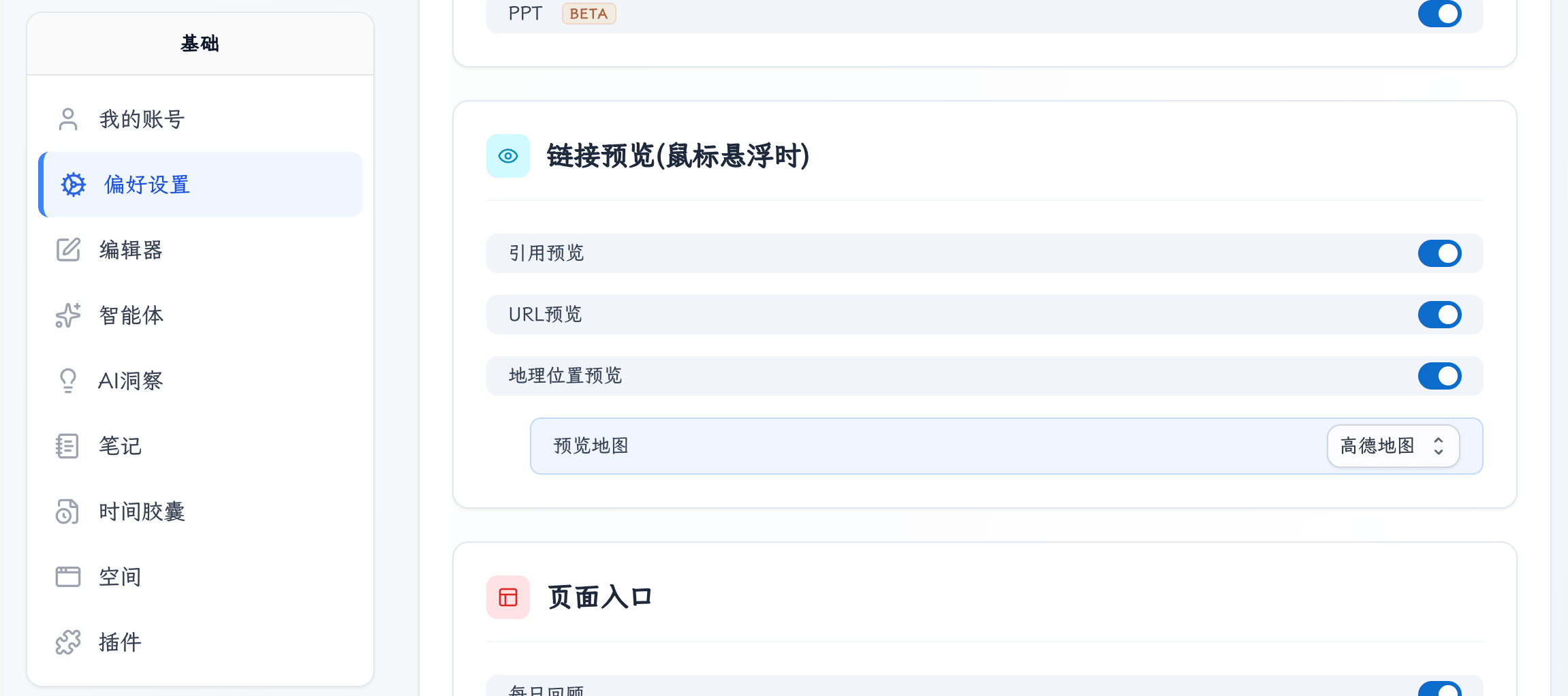
| 类型 | 触发语法 | 预览效果 | 开关 |
|---|---|---|---|
| 双链引用 | [文字](/m/笔记id) | 预览被引用笔记全文 | 设置 → 偏好 → 引用预览 |
| URL | http(s)://... 链接 | 显示链接内容简介 | 设置 → 偏好 → URL 预览 |
| 地理位置 | 位置 / geo 语法 | 预览位置;点击进入地图并高亮该点 | 设置 → 偏好 → 地理位置预览 |
地图源
在偏好的「预览地图」中可选 国内地图(默认)或 海外地图。
若当前选用国内地图、而位置在中国境外,预览会自动改用海外地图。
待办(todo)
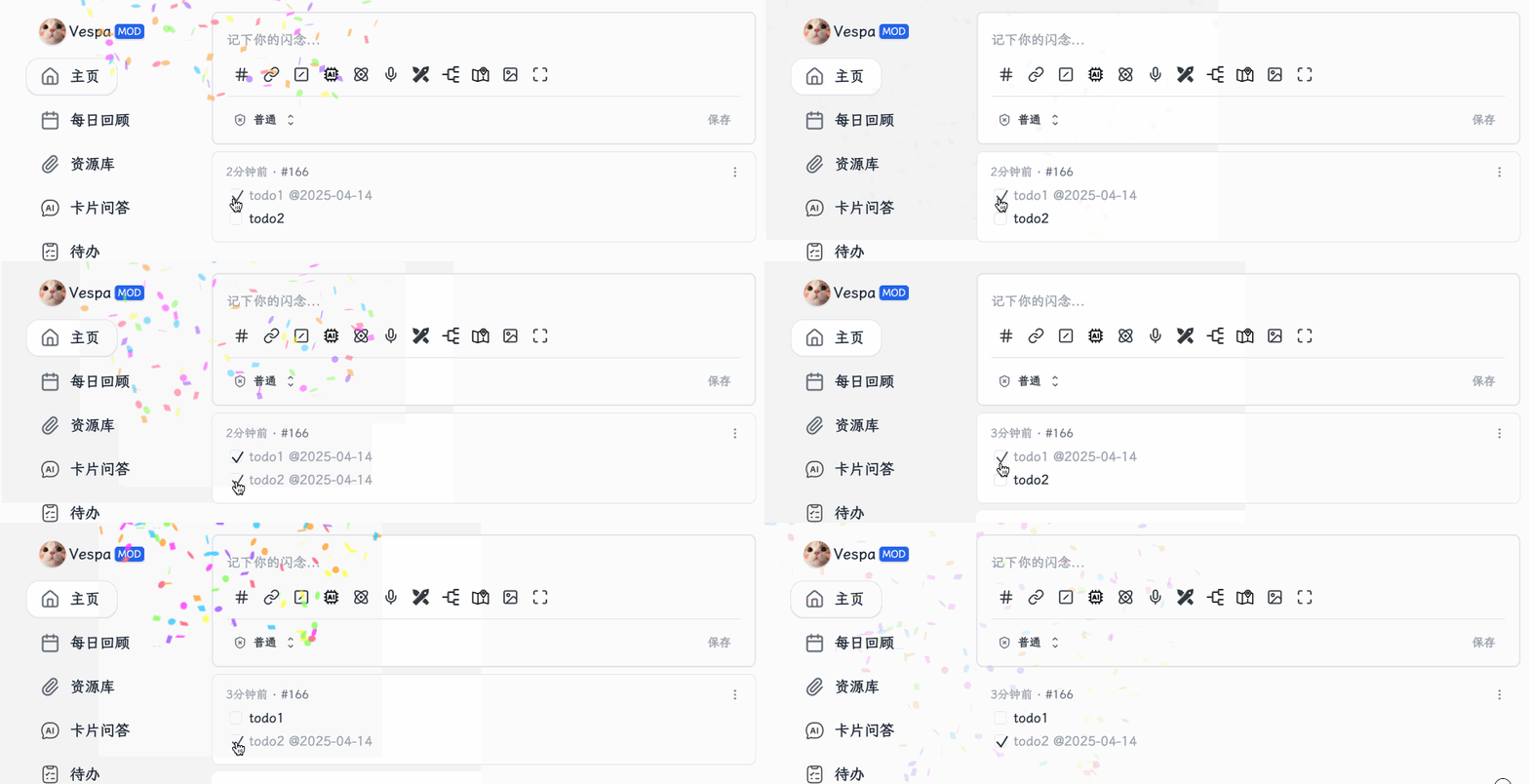
笔记里面的待办可以通过点击直接切换完成状态。
设置→todo模块可以配置以下内容:
- 点击完成后笔记内容的行为:
- 什么也不做(默认)
- 删除该待办条目
- 在事项尾部追加完成时间(精确到天,或精确到秒)
- 庆祝特效:点击完成后有撒花特效
- 笔记全部待办都完成时行为:
- 什么也不做(默认)
- 归档该笔记
设置→todo模块配置的为默认配置,每个空间可单独配置上述配置项(当然,空间里面的配置项也可以配置为"保持和默认一致"),见 空间管理。
笔记地图
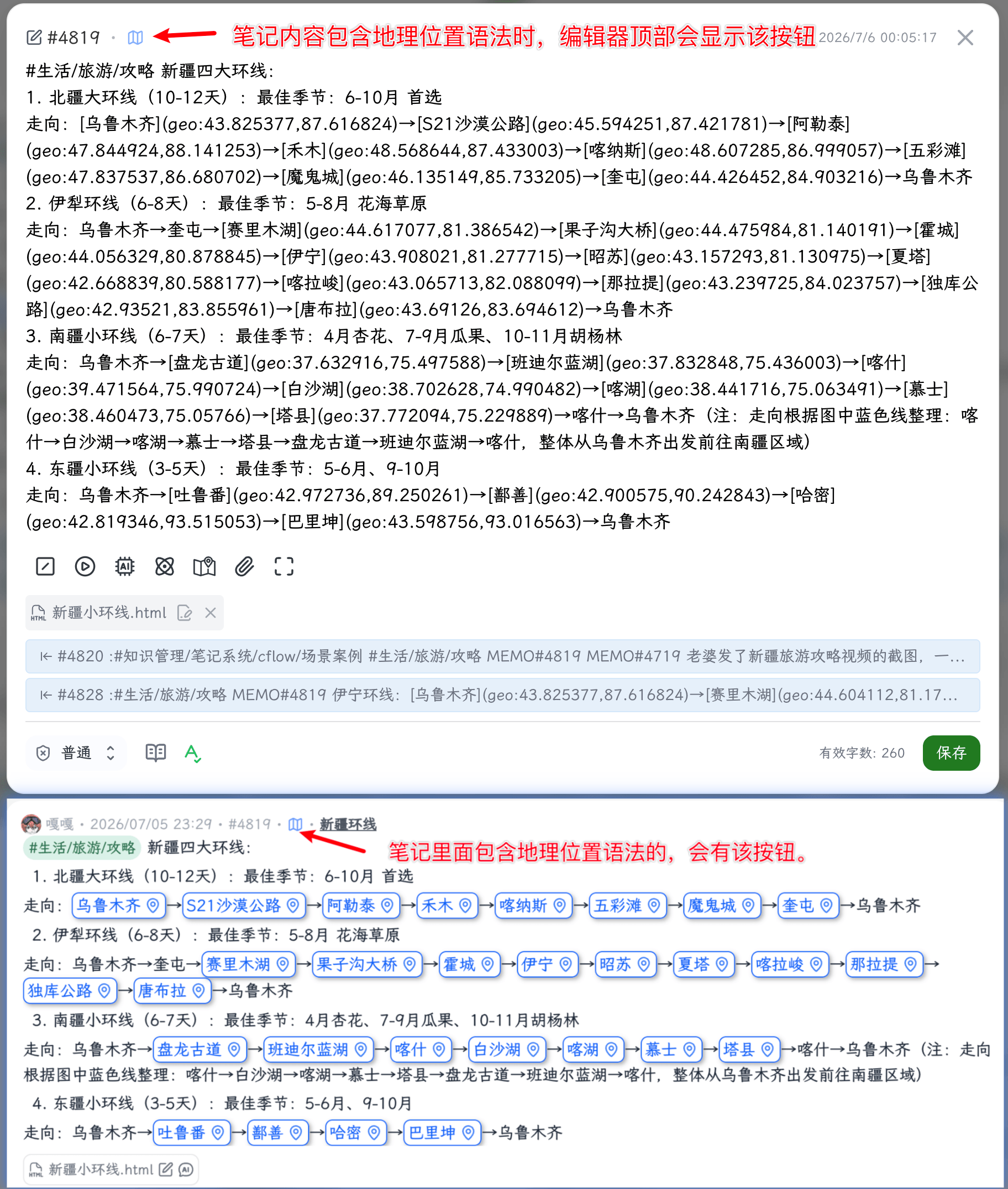
- 支持国内 / 国外地图切换。
- 路线规划:
- 可以从地图上直接点击选点
- 可从笔记中选点(单个位置,或整行提取多个点)
- 可以设置途经点
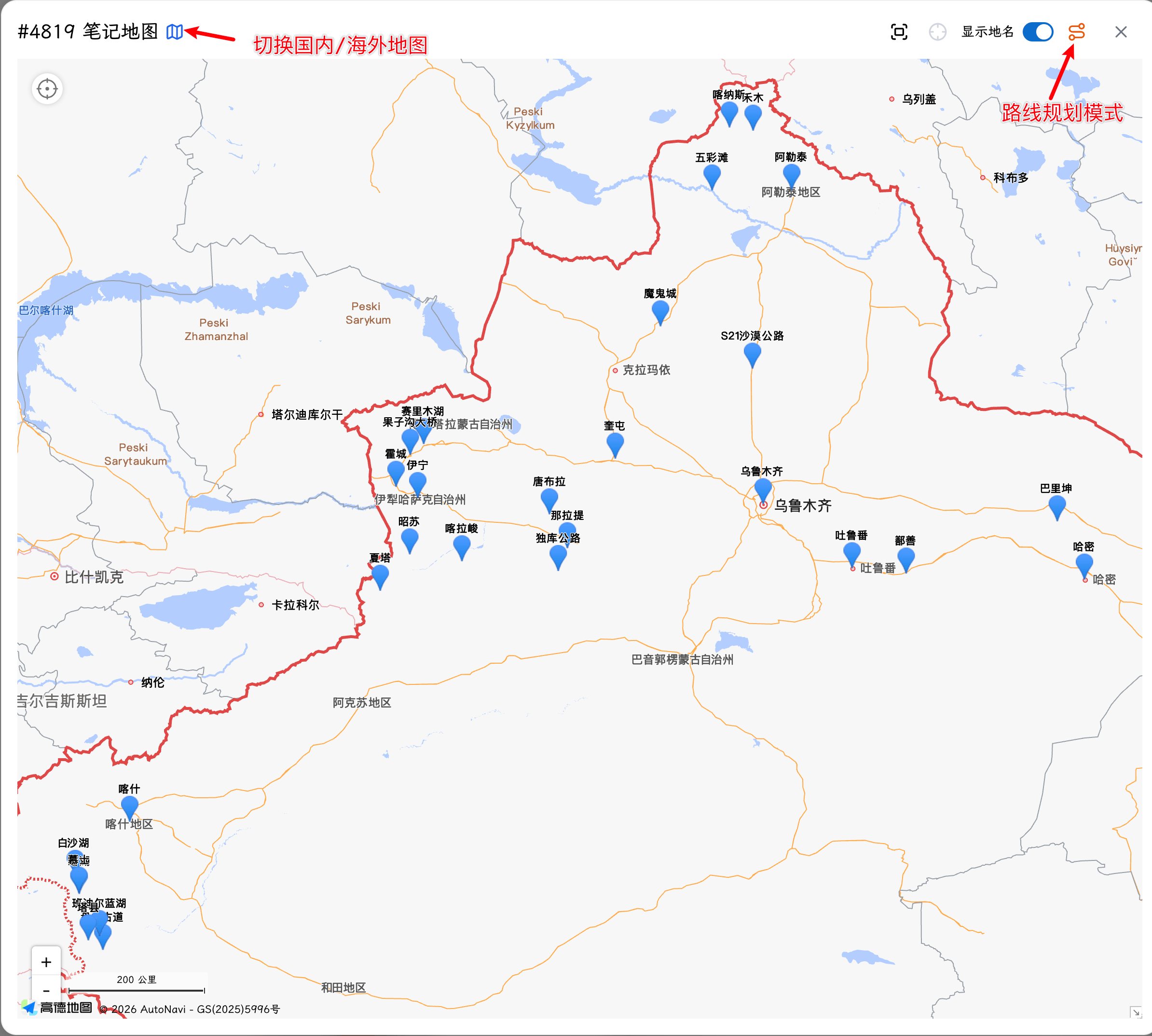
从笔记中选取途经点
若某张笔记含多个 POI:
- 打开路线面板,使用 从笔记中选取。
- 在对话框 从笔记中选取路线 POI 中:
- 逐个点击 POI,按顺序加入:1 个仅作起点;≥2 个时首项为起点、末项为终点、中间为途经点。
- 或点行首数字按钮 整行提取 N 个 POI 一次加入。
- 点 确定(已选 N 个) 写回路线面板,再查询。
双击快速编辑
双击笔记正文可进入编辑。可在 设置 → 偏好 → 双击编辑 关闭。
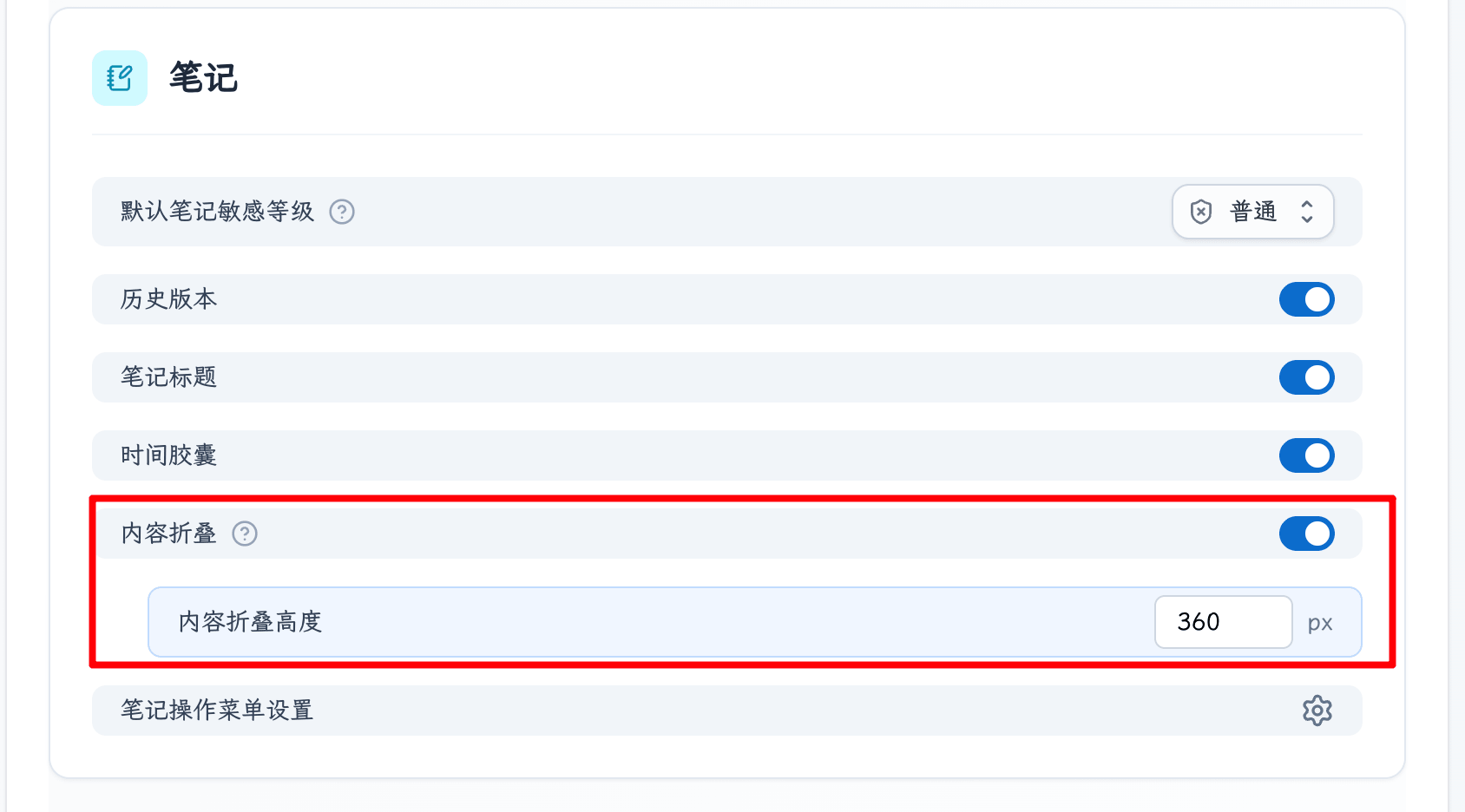
内容折叠
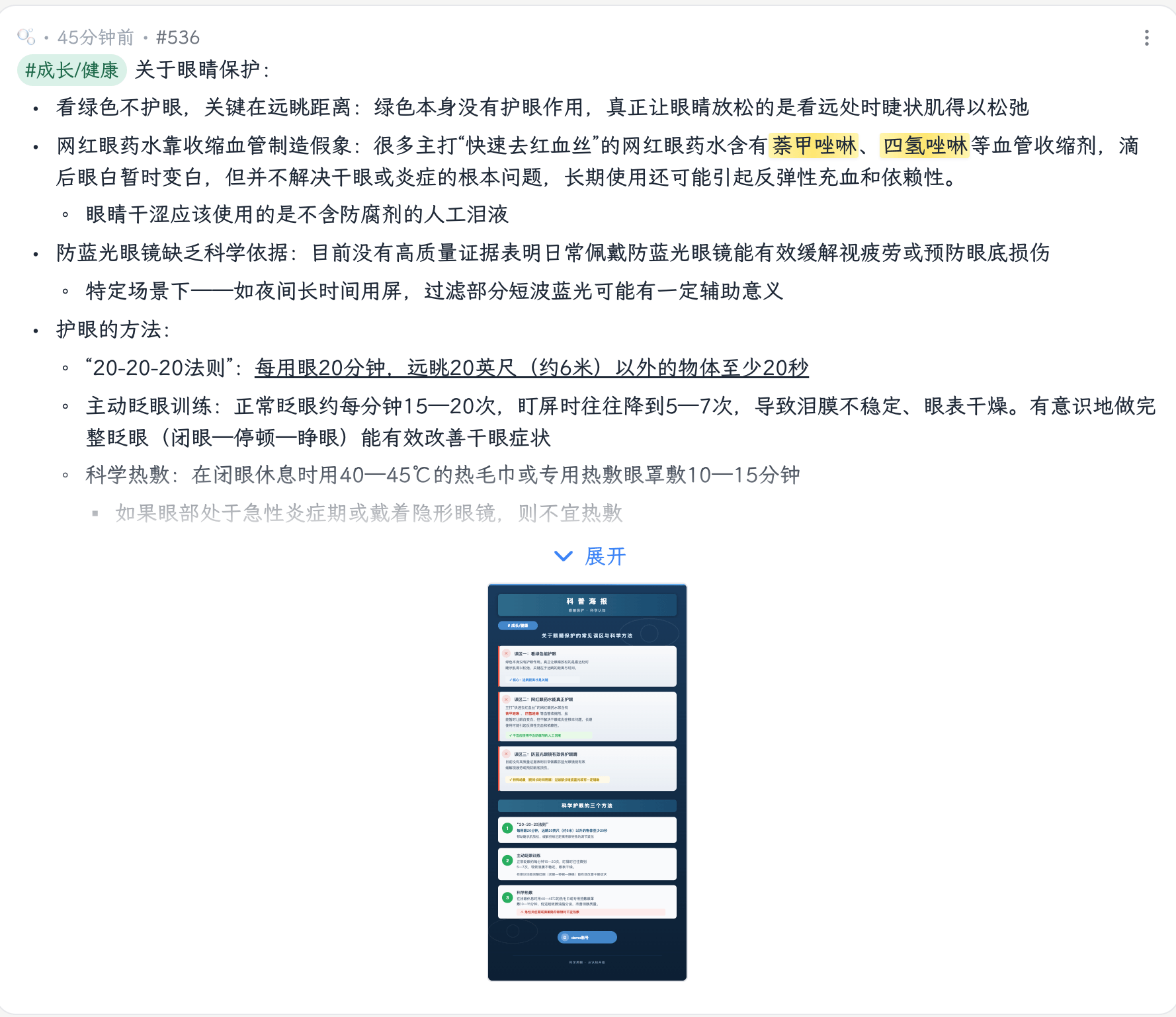
每个空间可单独开启 / 关闭,或跟随默认。
修改创建时间
点击笔记上的时间戳,可修改该笔记的创建时间(用于校正补记等情况)。
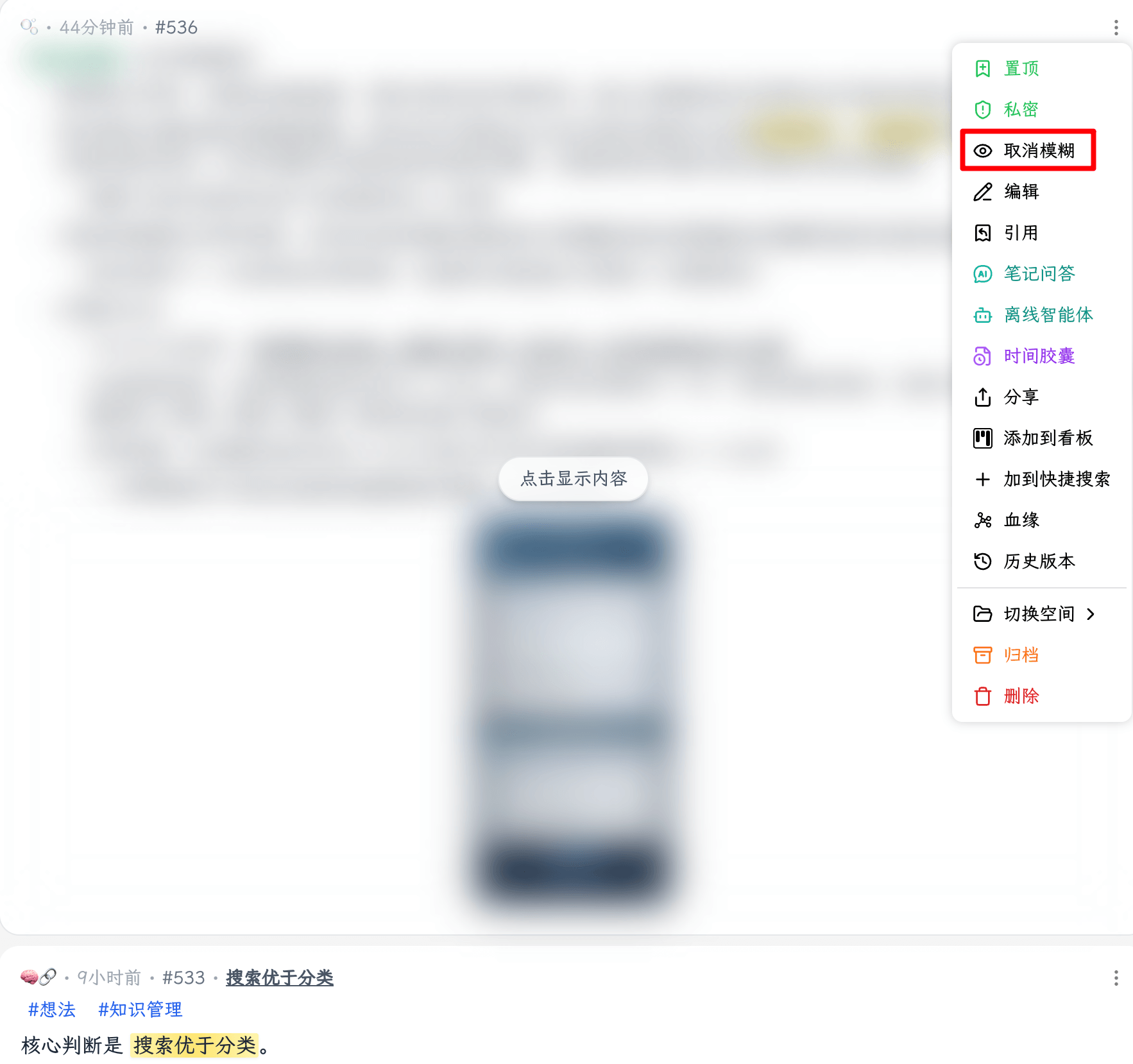
模糊化显示
笔记的菜单可以配置笔记默认是否模糊化显示,启用之后:
- 点击「查看」类按钮看清原文。
- 需要时可再点「恢复模糊」。
- 模糊期间:正文区域上述描述的交互无法使用。