结构块
标题、引用、对齐和表格等块级写法。总览见 Markdown。
标题、引用、分割线
| 效果 | 写法 | 示例 |
|---|---|---|
| 标题 | 行首 1 到 6 个 #,加一个空格 | # 一级标题 |
| 引用 | 行首 > 加空格,可连续多行 | > 这是一段引用 |
| 分割线 | 单独一行三个及以上 - | --- |
# 一级标题
## 二级标题
### 三级标题

> 这是一段引用
> 可以多行

上方内容

---

下方内容
居中与靠右
cflow 特供。
整行用三个冒号包住即居中。标题也可以居中:在 # 和空格之后写居中标记。
### :::三级标题居中:::

:::这是一段普通文本,同样可以居中显示。:::
行首 >>> 表示靠右。放在引用里时,适合署名:
> 我没说过这句话!
> >>>——鲁迅

>>> 普通内容
首行缩进
行首写 ^^,这一段会首行缩进。文字折到第二行时才能看出来。cflow 特供。
^^ 这是一段带首行缩进的较长文字。只有写得足够长、自动折到第二行时,才能明显看出首行缩进的效果。
折叠块
用 %%% 包住。第一行是标题,点标题展开或收起正文。cflow 特供。
%%%点击展开
折叠块正文内容
可以有多行
%%%
提示框
cflow 特供。第一行写类型和标题,中间是正文,最后单独一行 ::: 结束。
::: info 提示
信息类提示框。
:::

::: tip 小技巧
青色提示框。
:::

::: warning 注意
警告类提示框。
:::
同一颜色可以用不同名字。斜杠命令里悬停插入提示框时,也能按颜色挑选类型。
| 类型 | 也可以写成 | 颜色 |
|---|---|---|
| primary、info | — | 蓝 |
| question | help、faq | 青 |
| warning | warn、caution、attention | 黄 |
| danger | — | 红 |
| error | fail、failure | 红 |
| success | done、check | 绿 |
| bug | — | 红 |
| example | abstract、summary | 紫 |
| tip | tips、hint | 青 |
| todo | — | 琥珀 |
| quote | — | 灰 |
| note | — | 青绿 |
没写在表里的类型,会按蓝色的 info 显示。
表格
标准 Markdown 表格。分隔行用 :---、:---:、---: 控制左对齐、居中、右对齐。
| 左对齐 | 居中 | 右对齐 |
| :--- | :---: | ---: |
| A | B | C |
| 1 | 2 | 3 |
单元格里可以继续写加粗、高亮、公式、行内代码等行内样式。

换行与待办
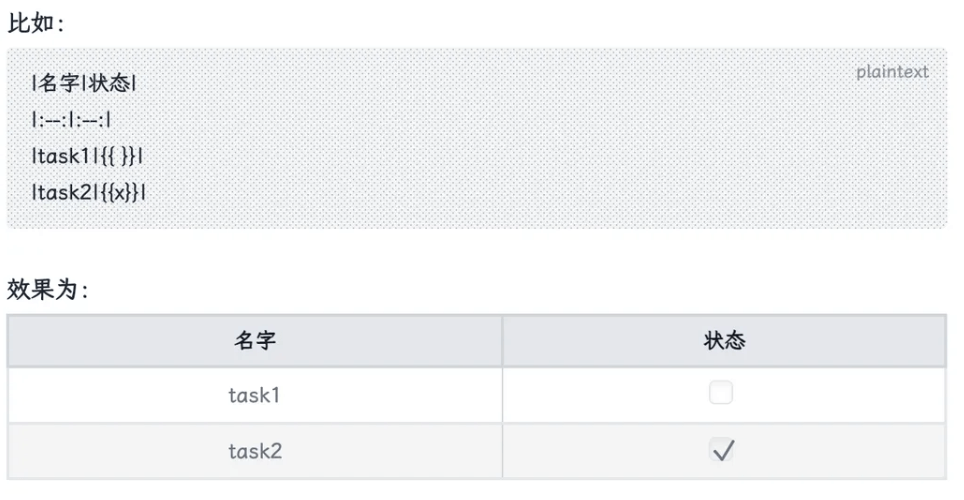
cflow 特供。单元格里写 \n 会换行。单元格内容为 {{ }} 是未完成,{{x}} 是已完成,展示态可以点击切换。
| 状态 | 任务 | 说明 |
| :---: | --- | --- |
| {{ }} | 待办事项 | 第一行\n第二行 |
| {{x}} | 已完成 | 单元格内可用 \n 换行 |
可视化编辑
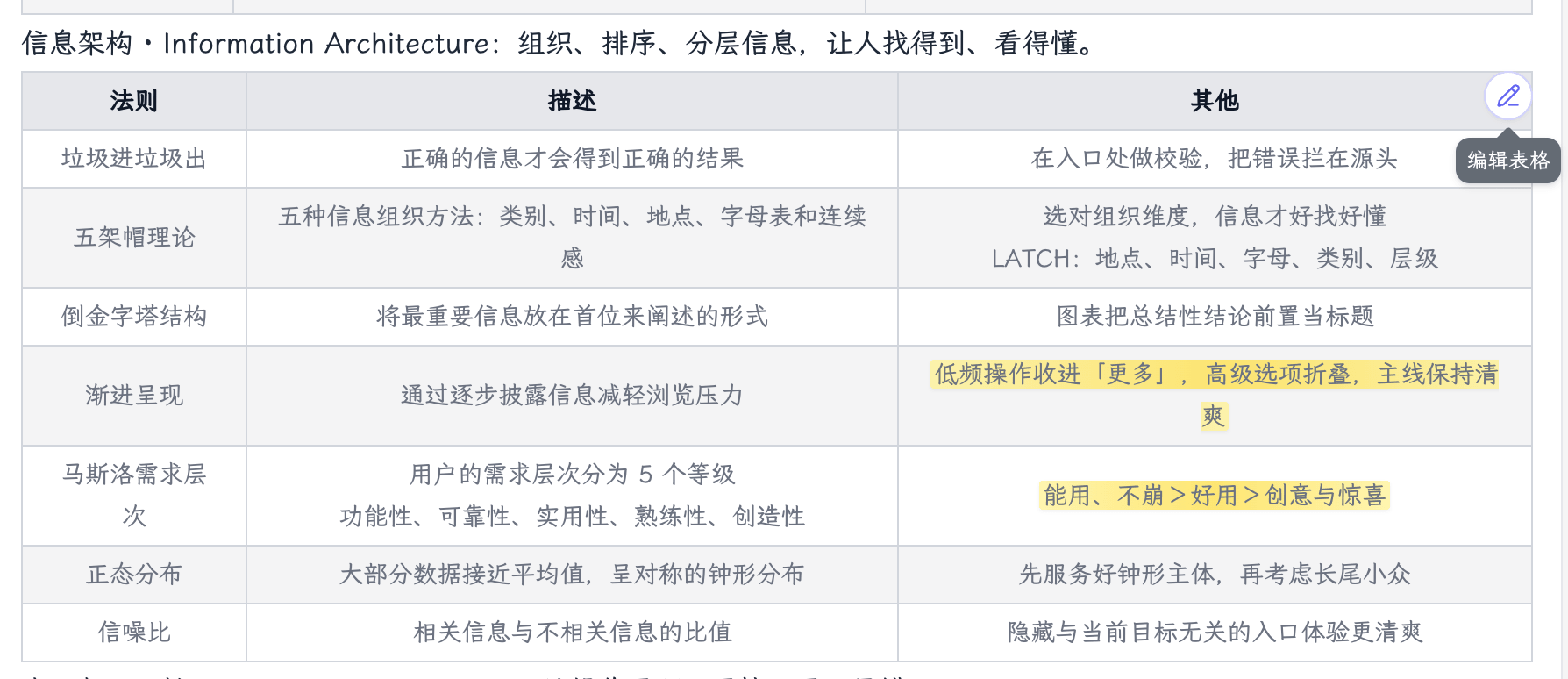
在笔记里把鼠标移到表格右上角,点编辑按钮进入可视化编辑:
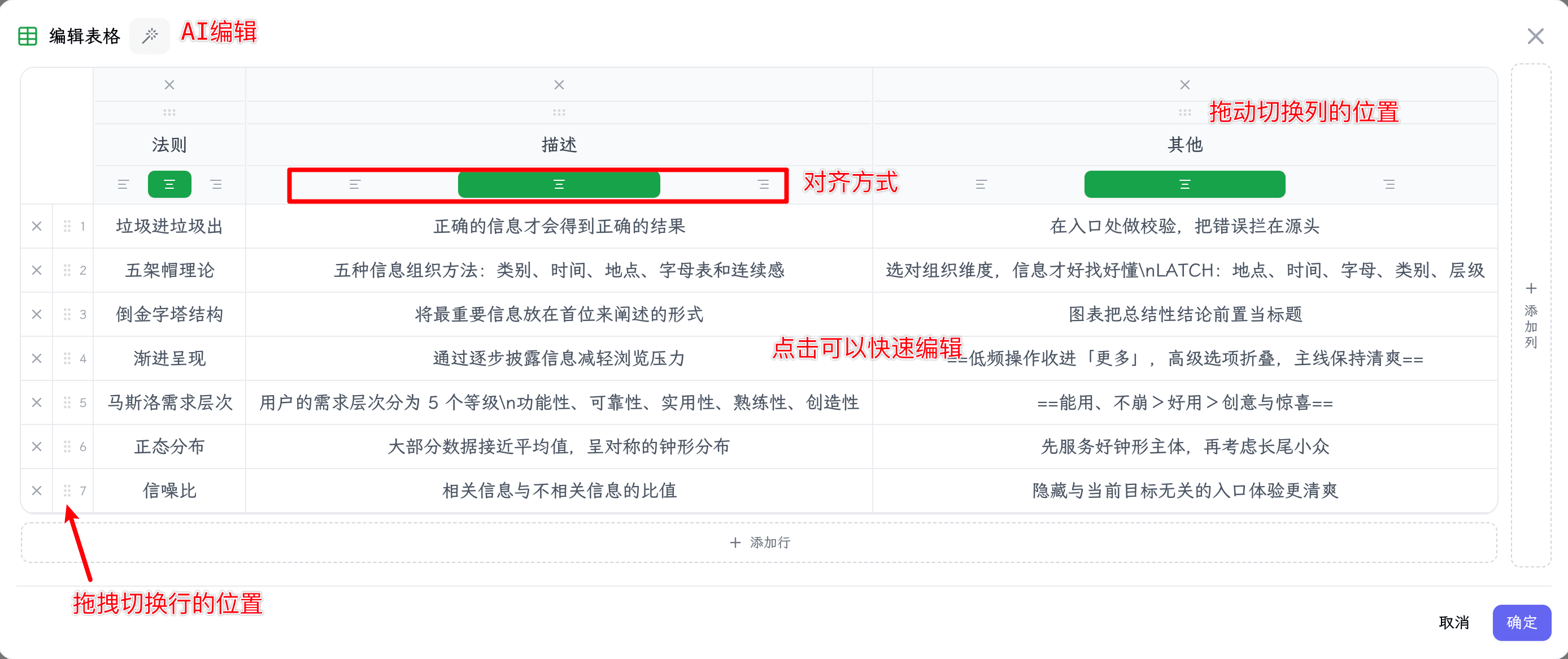
在编辑界面可以:
- 添加、删除行和列
- 拖拽行和列调整顺序
- 设置对齐
- 直接修改单元格内容
- AI 编辑 AI