AI洞察 AI
用预设(或临时)提示词,对一批笔记做一次分析,结果可存成笔记或复制走。
入口总览
| 场景 | 怎么进入 |
|---|---|
| 配置与管理 | 设置 → AI洞察 |
| 普通搜索 | 搜索过滤条旁的 AI洞察 |
| AI 搜索 | 匹配度面板旁的 AI洞察 |
| 每日回顾 / 笔记血缘 / 随机链路 | 各页在满足数量条件时出现的 AI洞察 按钮 |
创建洞察 AI
- 打开 设置 → AI洞察。
- 点 创建(或列表为空时按提示创建第一条)。
- 在 创建AI洞察 对话框填写:
| 项 | 说明 |
|---|---|
| 名称 | 必填,便于辨认 |
| 描述 | 可选,列表里显示 |
| 提示词 | 必填;可用 AI 优化(提示词需够长才会出现优化入口);支持占位符 $input:提示词:默认值$,运行时弹窗填写 |
| 图标 Icon | 可选,输入图标名搜索后选用,出现在入口菜单 |
| 使用场景 | 多选:搜索、AI搜索、每日回顾、笔记血缘、随机链路 |
| 生效空间 | 在哪些空间可用(可含全部空间) |
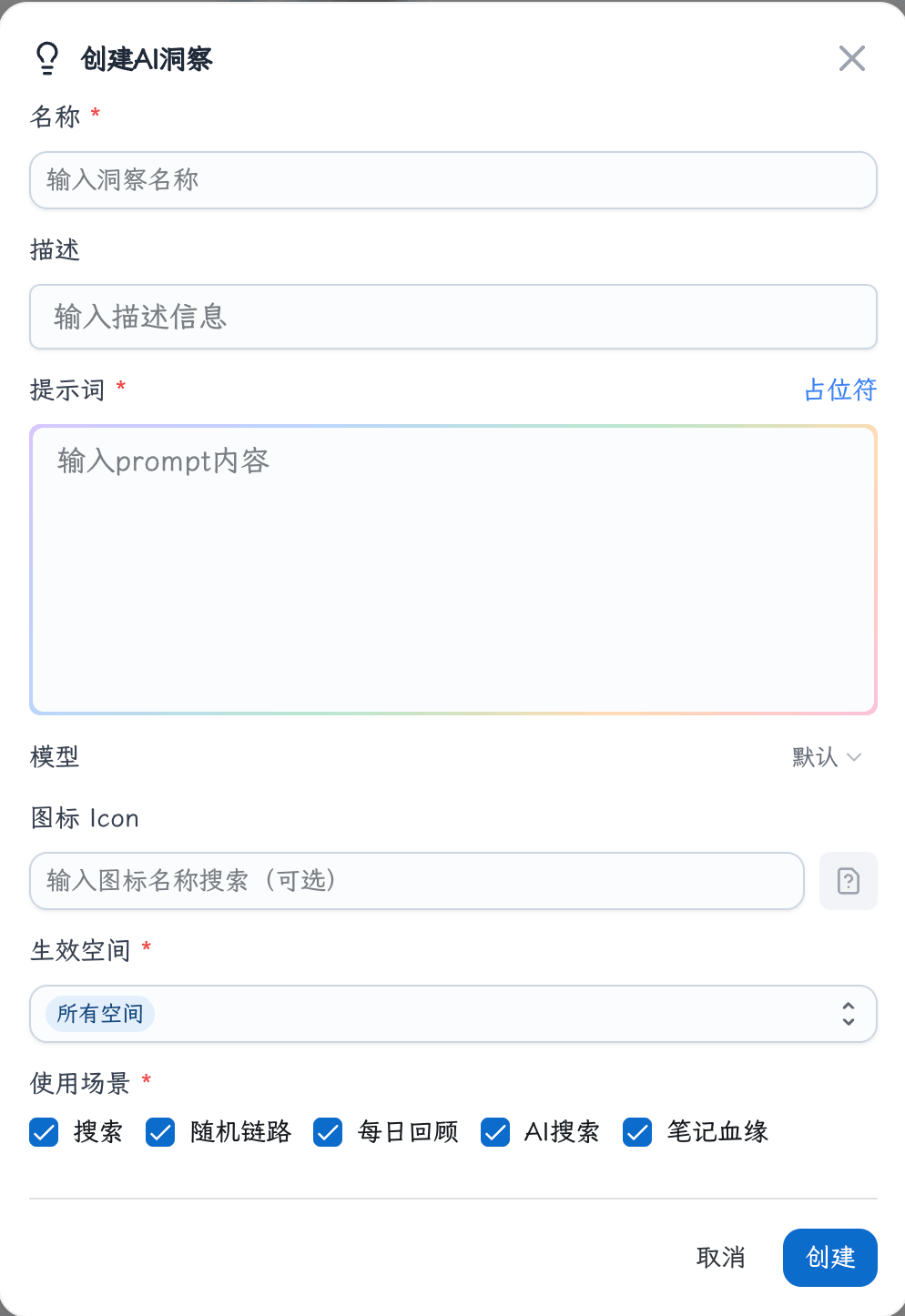
- 保存后,该洞察会出现在对应场景的 AI洞察 菜单里。
列表还支持:
- 归档 / 从归档恢复
- 配置的 导入 / 导出
- 编辑、删除(删除需确认,不可恢复)
何时出现入口(数量条件)
普通搜索、AI 搜索、每日回顾、血缘、随机链路等处,入口出现需同时满足:
- 已开启 AI 与 AI洞察 偏好;
- 当前结果里,非私密 笔记数量在 1~100 条(含)。
超过 100 条非私密结果时,入口不显示。私密笔记 不计入 上述数量,也不会参与洞察。
若结果里混有私密笔记:
- 点已有洞察时,会弹出 私密笔记提示,列出 ID,确认后继续(只分析非私密部分);
- 使用临时自定义时,部分 ID 可能无法用于洞察。
跑一次洞察 AI
- 在满足条件的结果页点 AI洞察。
- 从菜单选一条已配置的洞察;若提示词含
$input:...$占位符,先按弹窗填补充信息。 - 或选菜单底部的 自定义(说明:输入临时提示词),打开 自定义洞察:
- 填写临时提示词;
- 可用 AI 优化提示词,再点开始。
- 完成后弹出 AI洞察报告。
- 在结果里可:
- 复制到剪贴板
- 保存为新笔记