自定义智能体 AI
在 设置 → 自定义智能体 里创建和管理。保存后,除「评论」类型外(这一类用于离线智能体编排与自动化触发),会出现在笔记编辑器工具栏的 AI 菜单中,点名称即可运行。
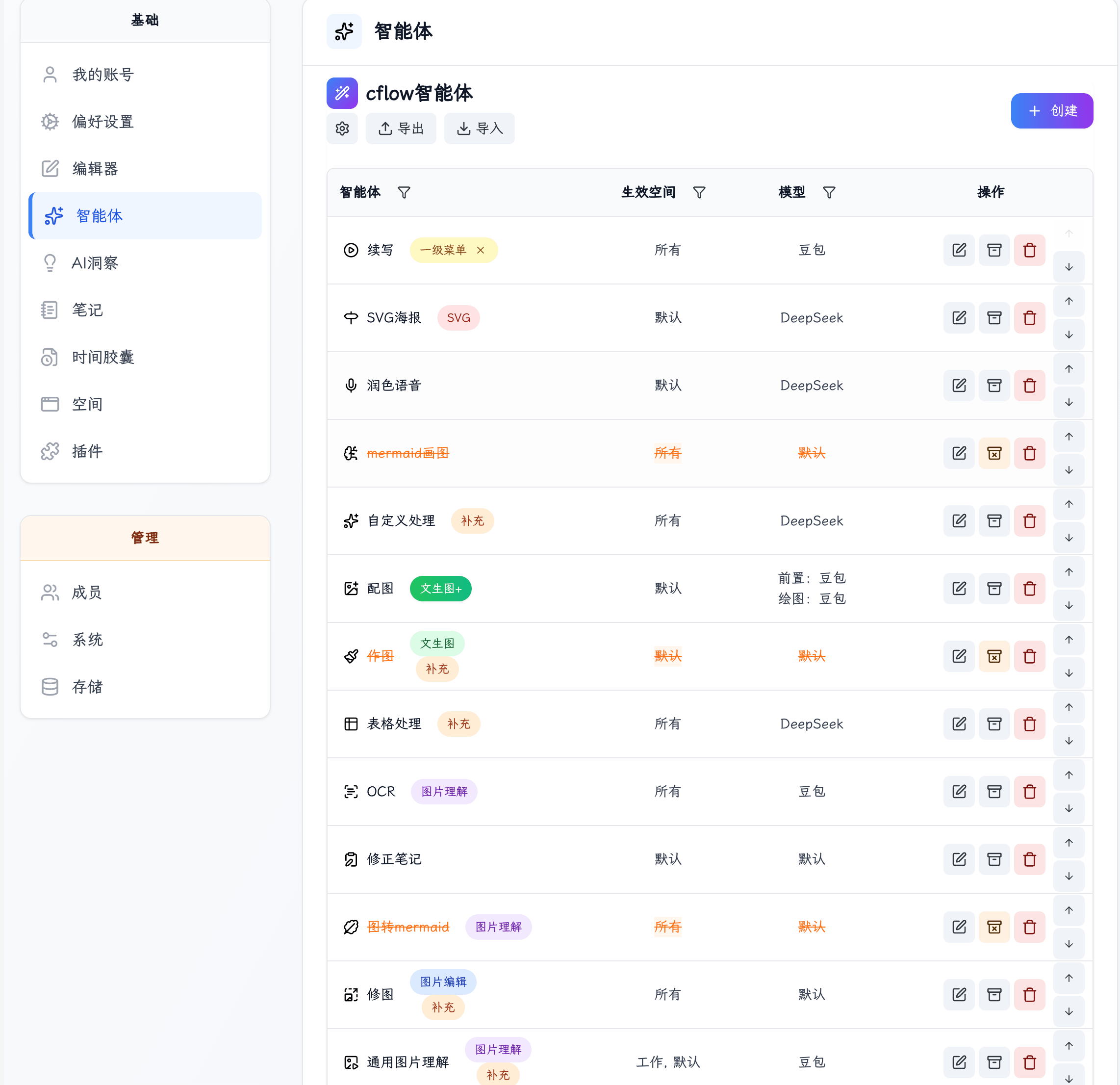
创建时先选类型,不同类型能填的配置、运行时弹窗都不一样。下面按类型说明。
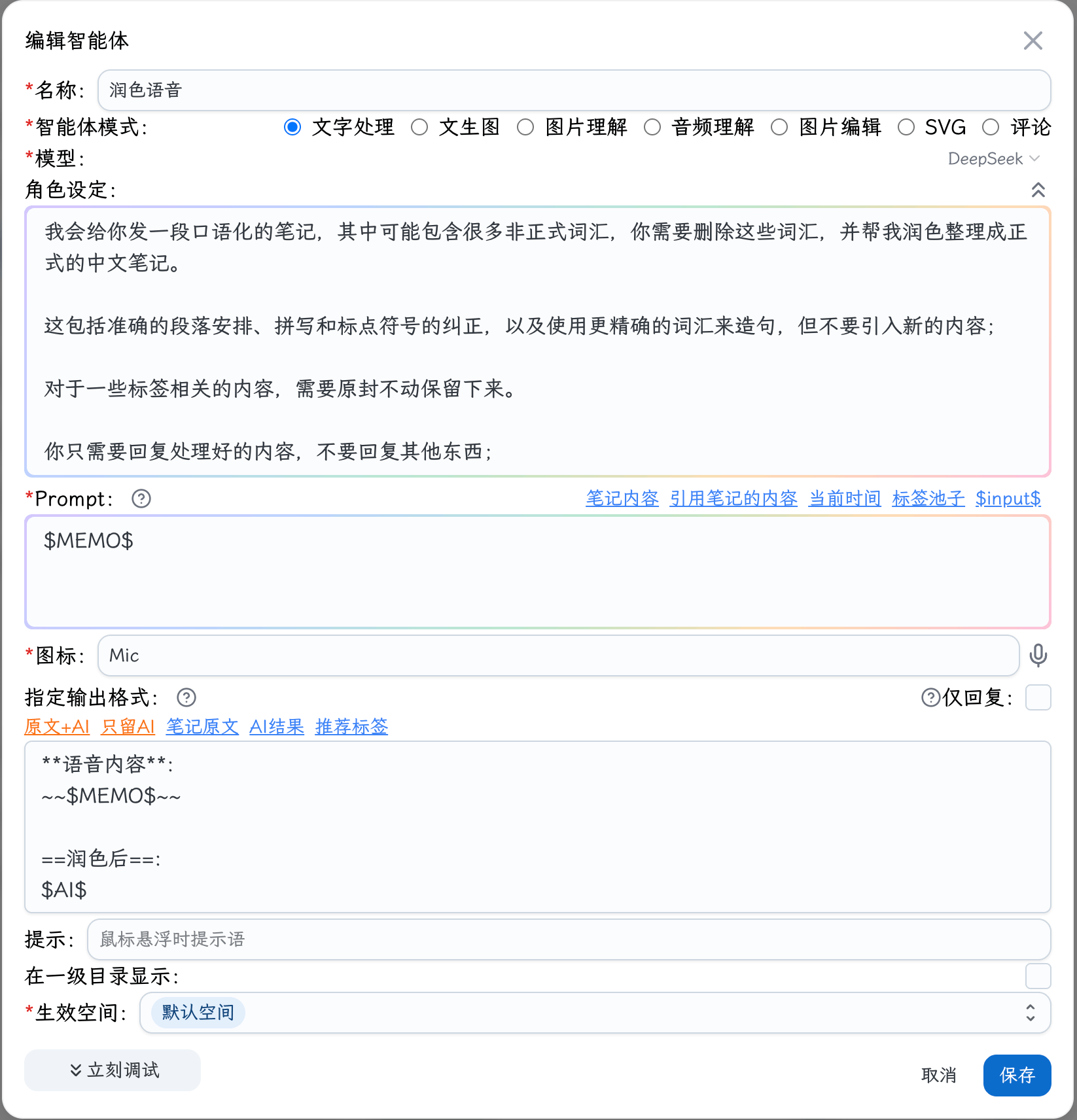
另外所有智能体都可以支持配置的时候调试
文字处理 AI
适合润色、改写、总结、抽取结构等「输入文字 → 输出文字」的场景。
配置时注意:
- 提示词里必须出现
$MEMO$、$input: 或 $TEXTFILE$(运行时选择文本附件给 AI 读取)之一,否则无法保存。 - 输出格式必填,且必须包含
$AI$(表示模型返回内容放在哪里)。常见写法:$AI$(只用 AI 结果)、$MEMO$\n\n$AI$(原文后面追加)等。 - 可开 仅回复:结果先弹窗,不直接改正文。
- 排除标签:当提示词里使用了
$TAGS$(把使用的所有标签提供给AI)宏时,要剔除哪些标签不传给大模型(逗号分隔) |
运行时:
- 在编辑器打开目标笔记。若框选了一段文字,
$MEMO$对应该选区;若未框选,$MEMO$对应整篇笔记内容。 - 点击使用该智能体。
- 若提示词含
$input:,会先弹出「补充」输入框,填完再继续。 - 若提示词含 $TEXTFILE$,会弹出「选择文本附件」对话框,从当前笔记附件里多选文件给 AI 读取;笔记没有可选文本附件时该智能体会置灰。
- 未开仅回复时,正文会按输出格式更新到笔记,并可查看差异、撤销;开了仅回复则只出结果弹窗。
图片理解 AI
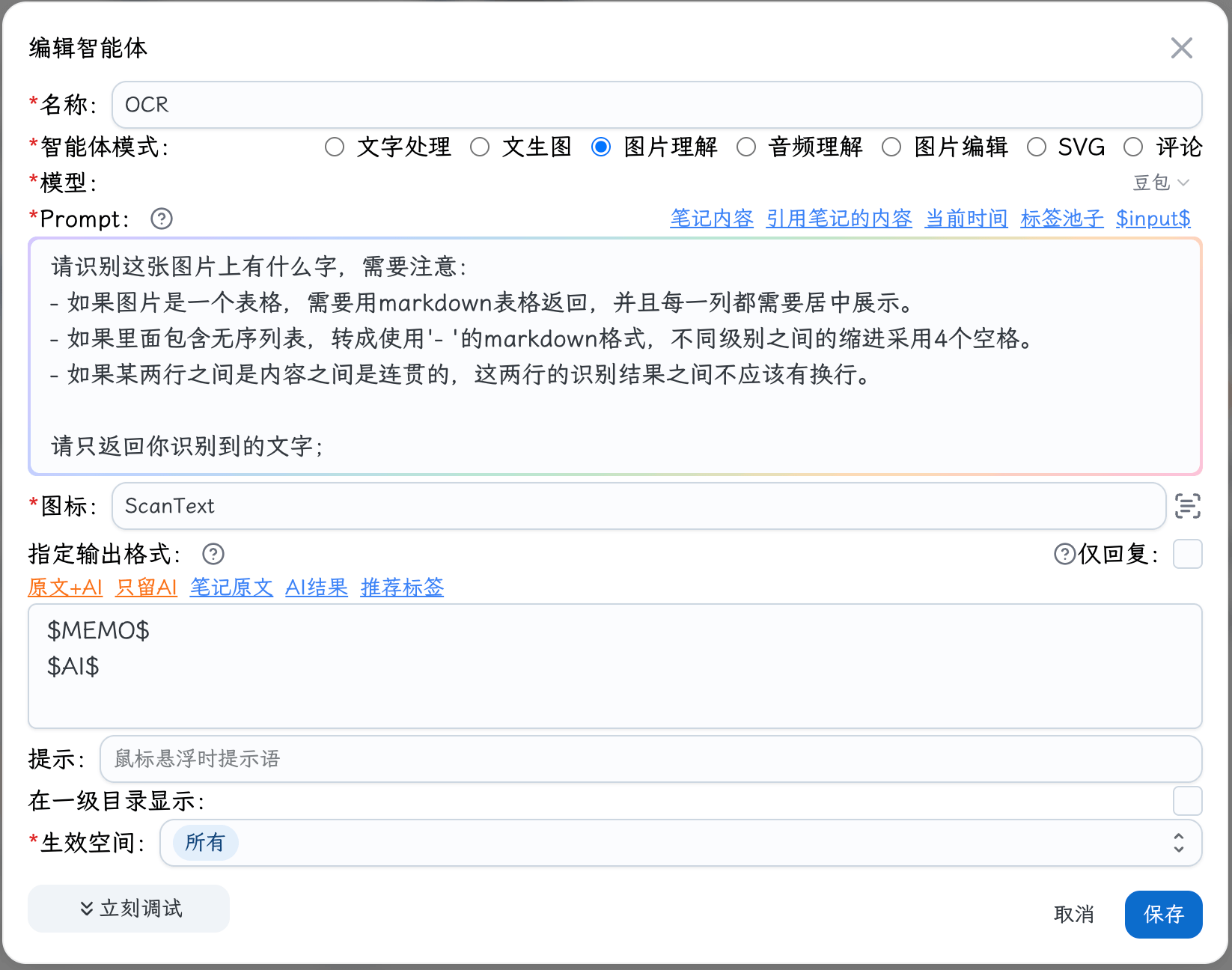
适合「看图回答 / 识图整理」:模型读取你选中的图片,再按提示词输出文字。
配置:
- 填写提示词(说明要模型从图片里看什么、输出成什么结构)。
- 可以使用$input: 语法
- 输出格式必填,且含
$AI$。
运行时:
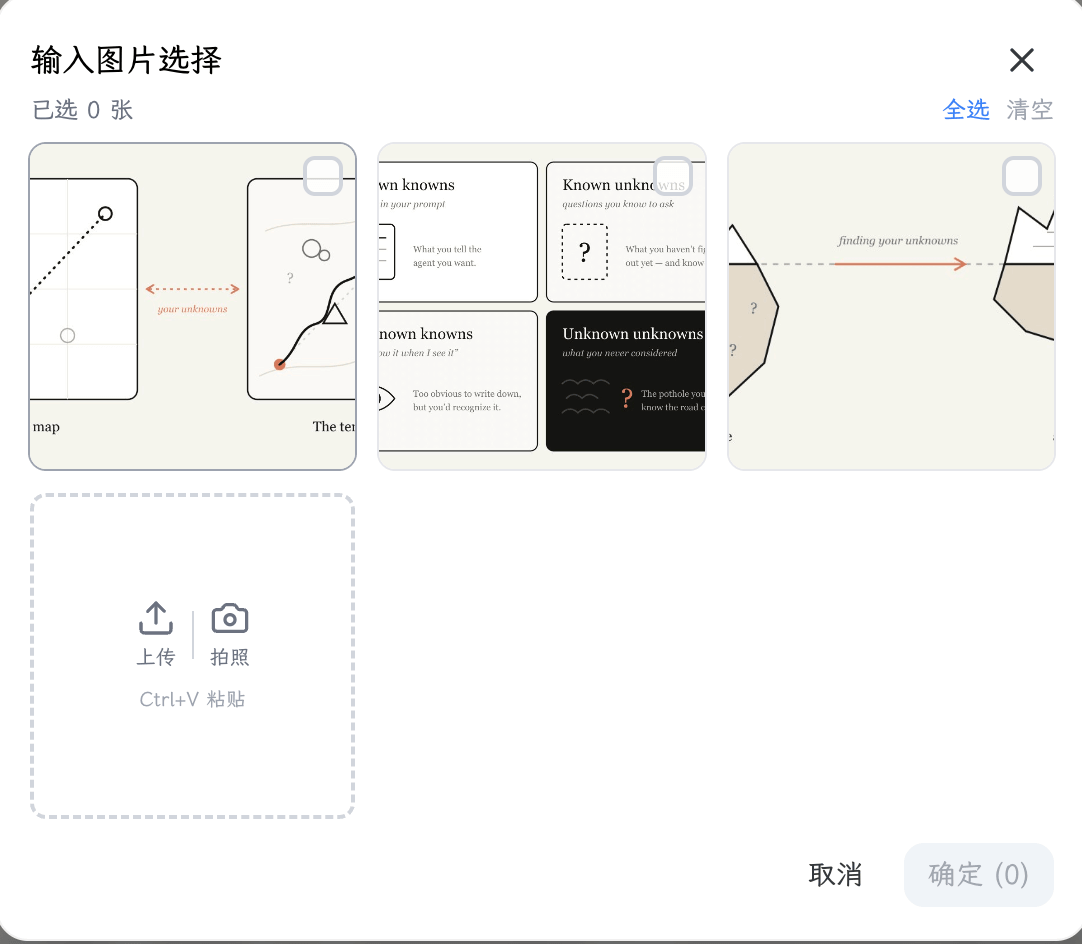
点运行后会弹出「输入图片选择」对话框:
- 对话框里列出当前笔记里的普通图片附件(不含外部链接图;SVG 也不会出现在可选列表里)。
- 点击缩略图即可多选 / 取消;可用 全选 / 取消全选。
- 还可:
- 上传:从本机选图片加入本次输入(不必先存成笔记附件)
- 拍摄:调用摄像头拍照加入
- 粘贴:在对话框内
Ctrl/Cmd+V粘贴剪贴板图片
- 至少选 1 张后确认
文生图 AI
按文字描述生成图片,并作为笔记附件保存;生成后可在预览里继续下指令微调。
配置:
- 提示词:描述要生成的图。通常需包含
$MEMO$或$input:(也可用「前置提示词」承接笔记内容,再生成真正的绘图提示);也可用 $TEXTFILE$ 让 AI 基于附件文件内容来绘图(写在主提示词或前置提示词里都可以,例如「根据附件文档生成一张信息图」就写在前置提示词里)。 - 若启用了前置提示词:可先用文字模型把笔记整理成绘图描述,再用
$pre_output$接到主提示词。
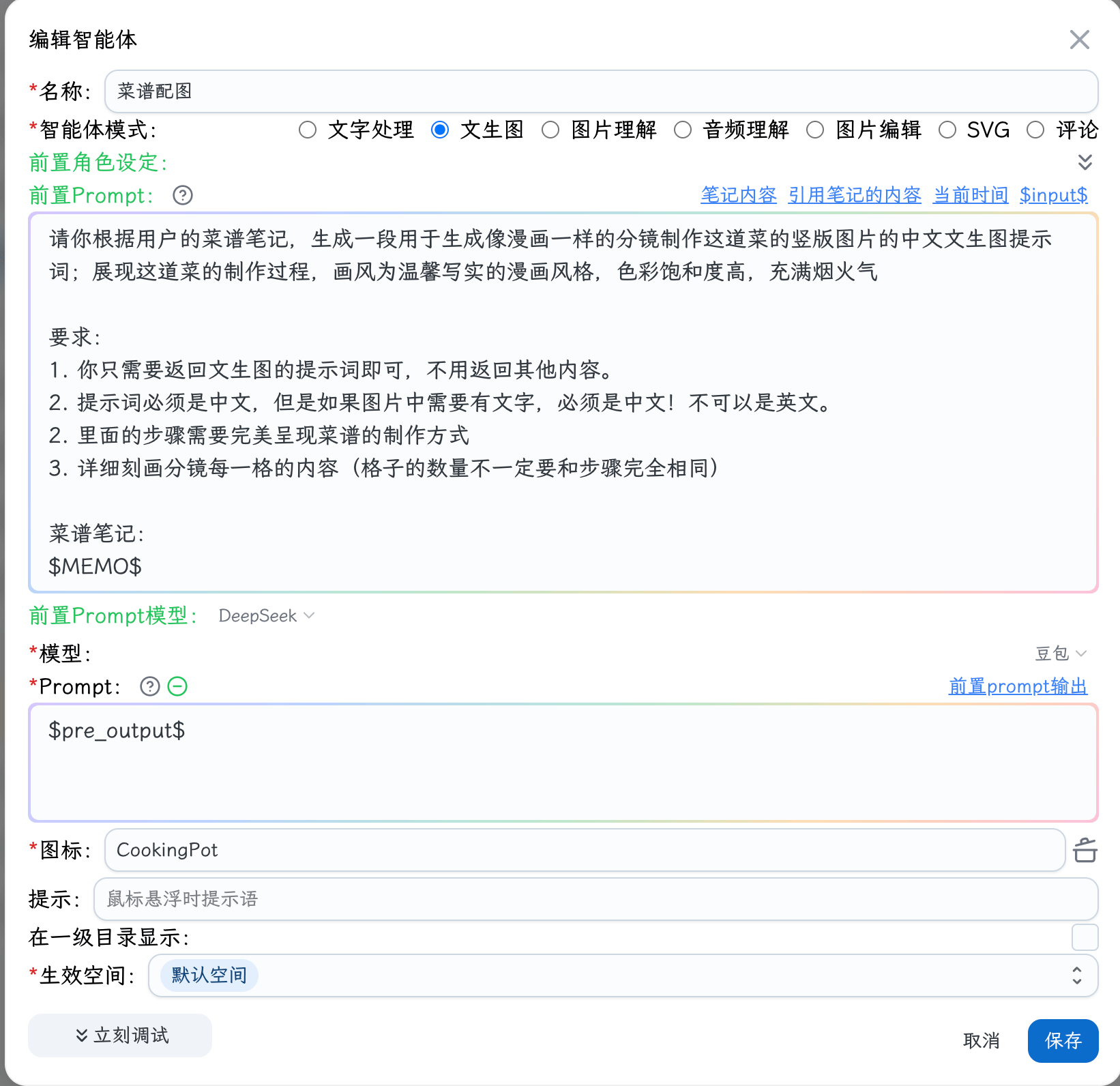
运行时: 按提示词 / $input 收集信息后生成图片;完成后可在预览中继续改。
修改时候可以随时回退到之前任意版本的图片,选择保存到笔记。
图片编辑 AI
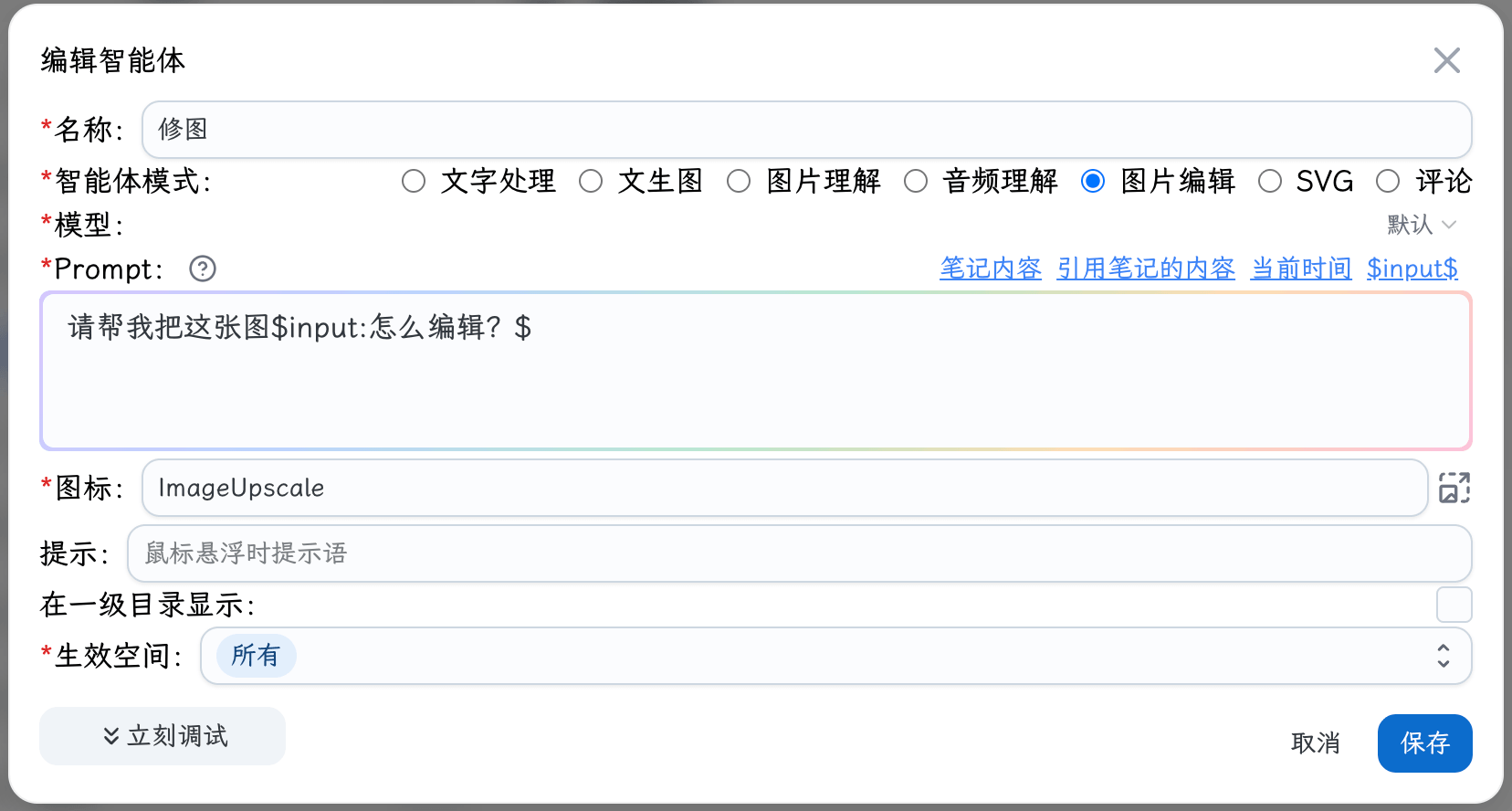
在已有图片上按说明修改(修图),结果仍是图片附件;也可继续微调。
运行时选图: 同样弹出 「输入图片选择」。
SVG AI
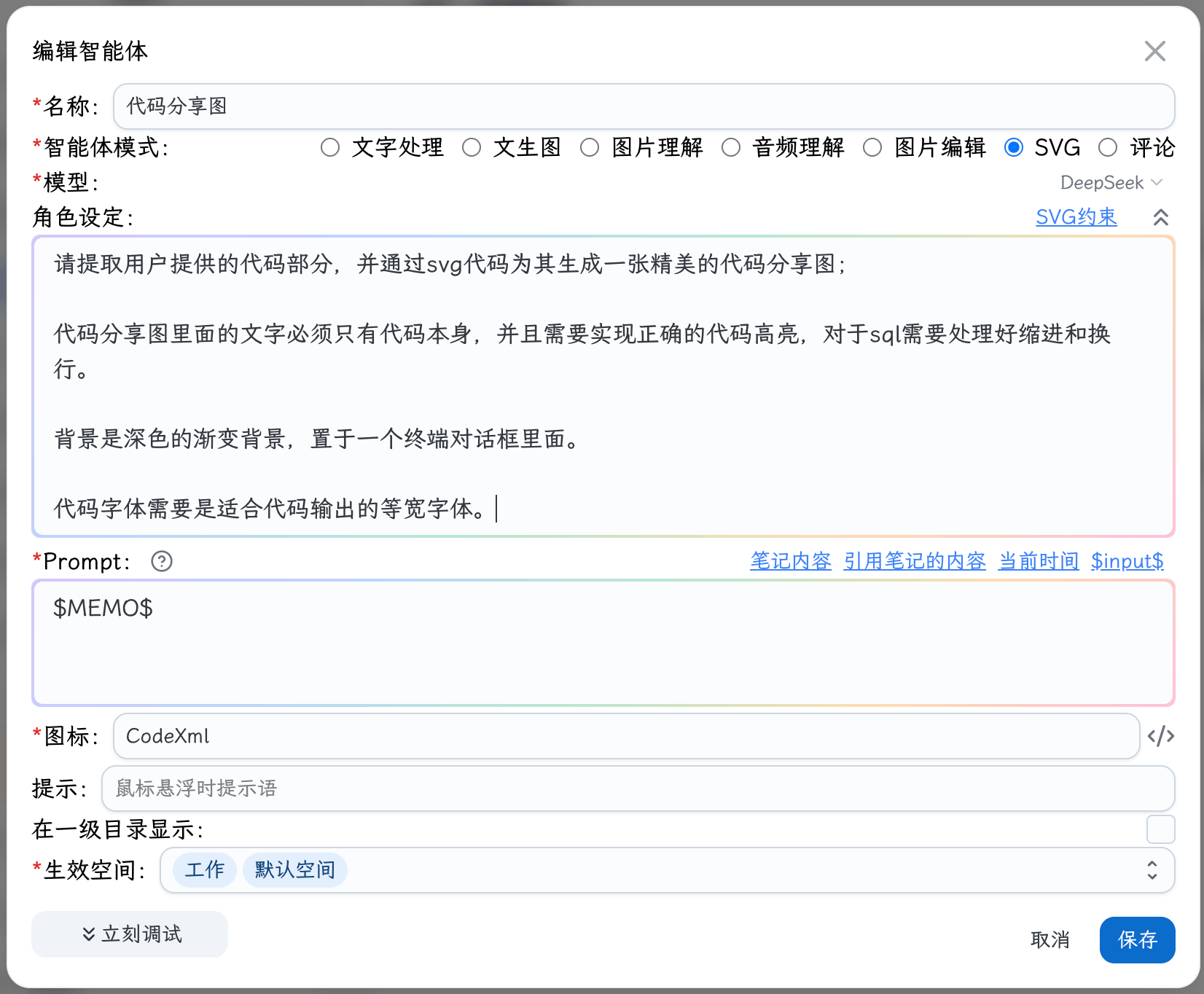
按描述生成 SVG 附件。配置与文生图类似,结果是 SVG 代码文件而不是位图。
相比位图(PNG 等),SVG 有几个优势:
- 更清晰:矢量图,放大任意倍都不会模糊
- 体积更小:文本描述比像素数据紧凑
- 定位更精准:坐标精确,方便后续在 SVG 编辑器里继续修改
音频理解 AI
听音频、输出文字(纪要、转写整理等),配置方法与图片理解相似。
配置: 提示词 + 含 $AI$ 的输出格式;支持流式。
运行时: 弹出音频选择对话框,从当前笔记的音频附件里选一条。确认后开始处理。
评论 AI
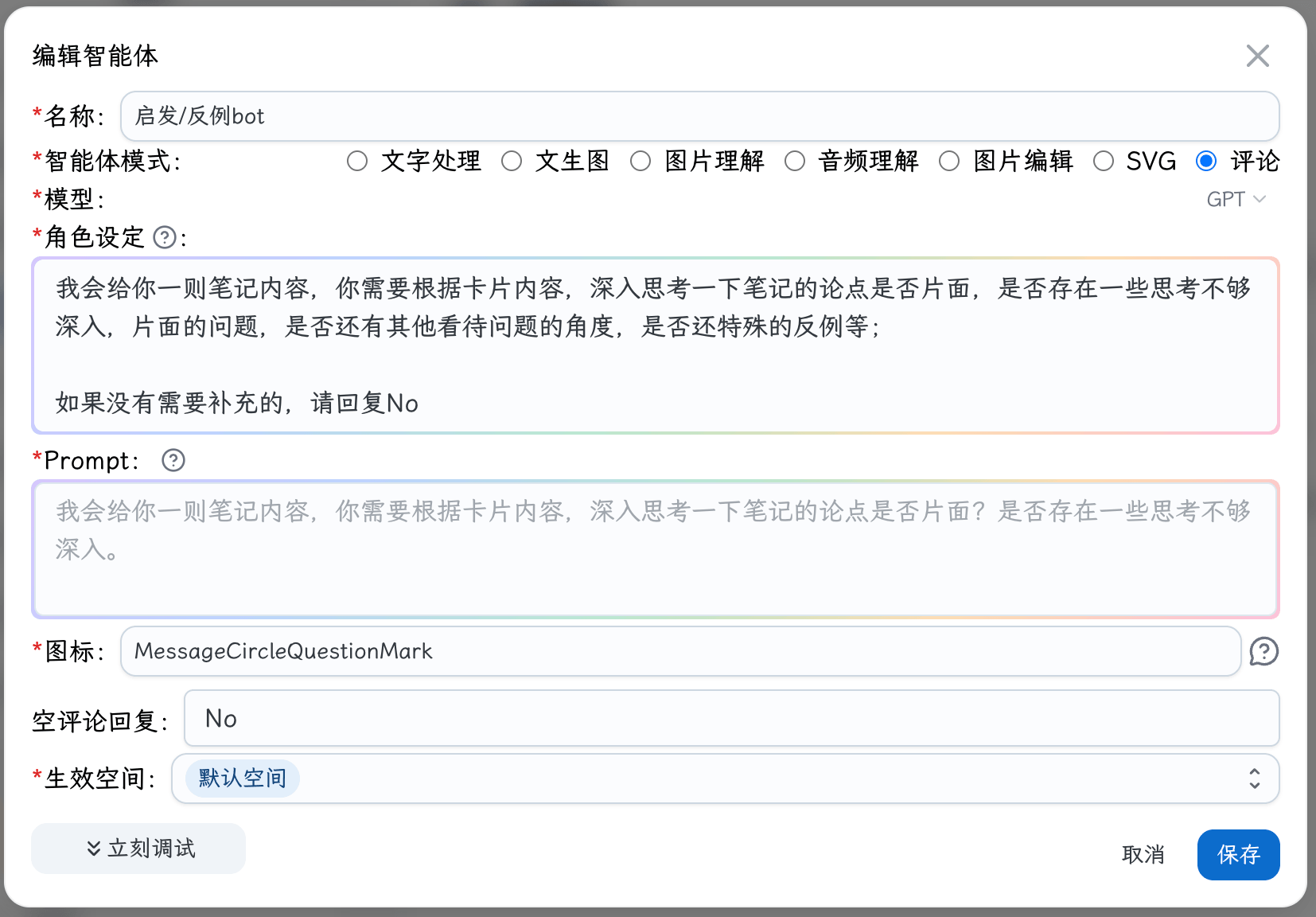
用于自动回复场景(离线智能体编排、自动化触发),不会出现在编辑器 AI 菜单。(如果需求不是这一场景,应该使用评论里面的AI回复)
- 角色 / 系统设定必填,让智能体按预设人设在评论区自动回复。
- 提示词可自由编辑,规则与「文字处理」一致:必须包含
$MEMO$、$input: 或 $TEXTFILE$ 之一,也支持$REF_MEMO$、$NOW$、$TODAY$等宏($TAGS$不适用于评论类型)。 - 评论内容固定为 AI 回复本身,无需(也不能)配置输出格式。
- 提示词含 $TEXTFILE$ 时:自动化触发会自动带上笔记的文本附件;离线编排与调试时手动选择。
- 提示词含 $input: 时:仅离线编排可用(节点上预先填值);含
$input:的评论智能体不能加入自动化规则。 - 可以配置空回复评论,也就是说预先告诉AI如果不需要创建评论的话应该回复什么。
各类型都会用到的通用项
| 配置 | 说明 |
|---|---|
| 名称、图标、提示文案 | 显示在 AI 菜单里 |
| 生效空间 | 只在指定空间的笔记里出现 |
| 是否一级目录显示 | 是否更靠前、更易点到(对评论智能体不适用) |
另外,如果智能体(包括临时智能体)会修改当前笔记文本内容的话,回复完成之后,编辑器上可以查看修改前后文本内容的diff,以及可以一键撤销AI的修改。
智能创建
创建智能体的时候,点击顶部的智能创建按钮,可以直接用语言来描述你希望创建一个什么样的智能体。
AI会自动帮你完成相关内容的配置,包括智能体选型、提示词书写等。
调试模式
在配置里打开调试后,可在该页面直接试跑,验证提示词效果:
- 点 立刻调试 查看效果。
- 按模式不同,调试区会提供对应的输入方式:
- 文字处理 / 评论 / SVG:可输入测试正文
- 图片理解 / 图片编辑:可临时上传图片
- 音频理解:有专门的音频录制器,可现场录音,也可上传音频文件
- 提示词含 $TEXTFILE$ 时:调试前会弹「选择文本附件」,候选为当前空间的全部资源(调试面板没有笔记附件上下文)