离线智能体 AI
离线智能体把一个或多个自定义智能体串成流程,丢到后台执行,不必一直开着编辑器等待。完成后按通知设置提醒你,再打开笔记看结果。
它编排的是你在 设置 → 智能体 里保存的自定义智能体。
入口出现的条件
笔记更多菜单里要出现 「离线智能体」,需同时满足:
- 当前空间至少有一个可用的自定义智能体(含评论类型;生效空间要覆盖当前空间)。
- 笔记不是私密笔记。
- 在 设置 → 偏好设置 → 笔记操作菜单设置 中勾选了 「离线智能体」。
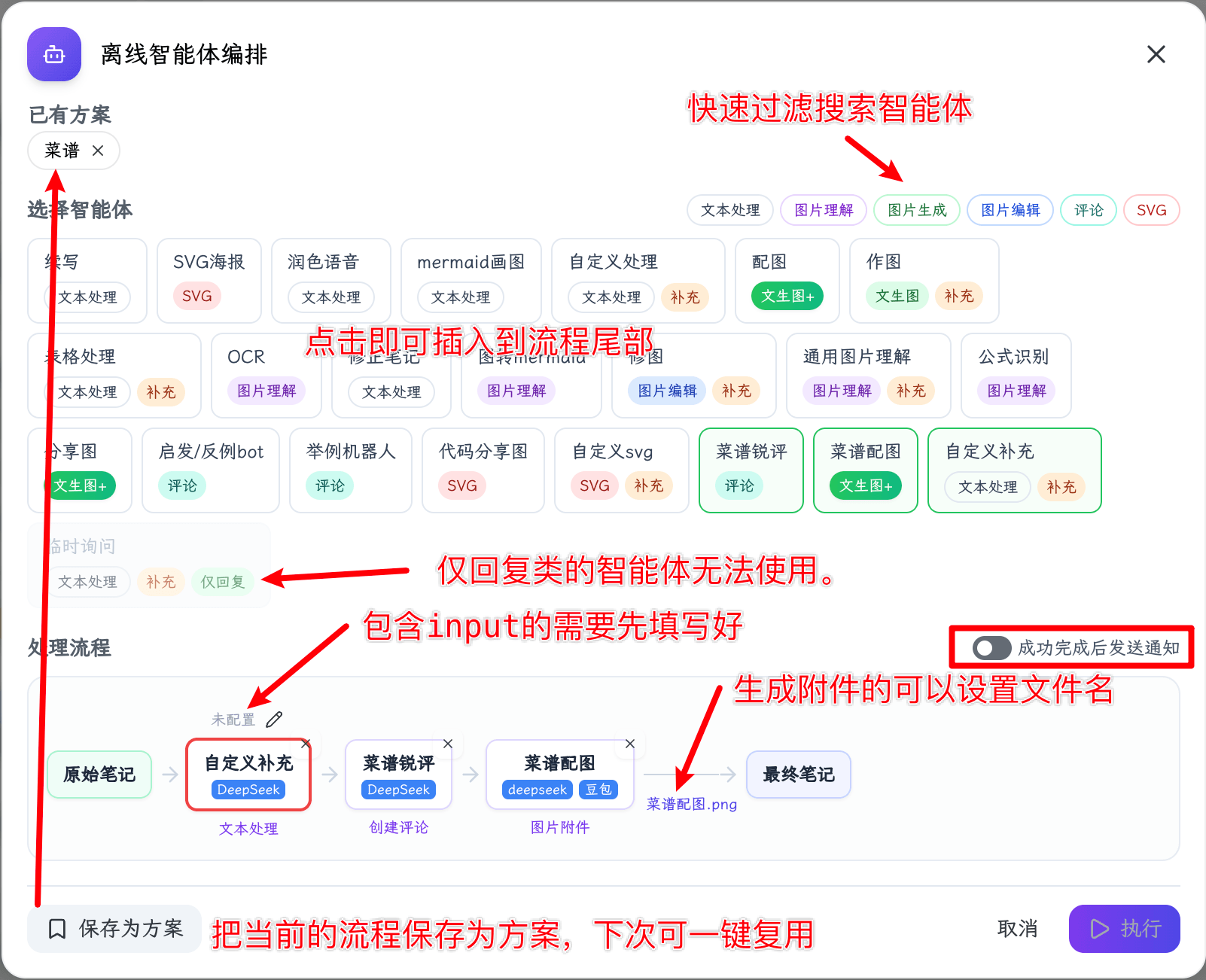
打开方式: 笔记右上角更多菜单 → 离线智能体 → 弹出「离线智能体编排」对话框。
编排一次任务
对话框分区为:选择智能体 → 处理流程 → 方案 / 通知 / 执行。
- 在可选列表里点某个智能体,它会加入 处理流程(可按类型过滤:文本处理、图片理解、图片生成、图片编辑、评论、SVG、音频理解等)。
- 流程一次执行;节点上可点 × 移除节点。
- 需要额外配置的节点会出现红字提示(如智能体提示词配置了input:语法),点进去补全(见下节)。未配置完时节点边框会标红。
- 流程两端固定为 「原始笔记」 与 「最终笔记」,中间是你加入的智能体链。
- 配好后点 「执行」。
开启了 仅回复 的智能体在列表里不可选;
各类型要额外配什么
| 类型(徽章文案) | 运行前必做 |
|---|---|
| 文本处理 | 一般无需额外点选 |
| 图片理解 | 点 「选择图片」(未选时为红字);选完变为「已选 N 张图片」 |
| 图片编辑 | 同上选输入图;并配置 输出文件名(默认 智能体名.png,点流程箭头旁文件名可改) |
| 文生图 / 图片附件 | 配置输出文件名(默认 智能体名.png) |
| SVG / SVG附件 | 配置输出文件名(默认 智能体名.svg) |
| 音频理解 | 点 「选择音频」;选完显示「已选音频」 |
| 评论 / 创建评论 | 按评论类智能体加入流程即可;提示词含 $TEXTFILE$ 时同样要先在节点上选文本附件 |
提示词含 $input: | 显示「未配置」+ 铅笔 配置输入;每个占位都必须填好才算完成,完成后显示「已配置」 |
| 提示词含 $TEXTFILE$ | 点 「选择文本附件」(可多选,来源为当前笔记的文本附件) |
选图
点 选择图片 / 已选 N 张图片 后,弹出 「输入图片选择」:
- 来源是当前这篇笔记上的图片附件。
- 可多选;支持 上传、拍照、对话框内粘贴。
- 外部链接图不可用。
- 至少选 1 张后确定。
选音频
点 选择音频 后,弹出 「选择语音文件」:
- 从当前笔记音频附件里选一条。
- 也可上传或现场录音
选文本附件
点 选择文本附件 后,弹出 「选择文本附件」:
- 来源是当前这篇笔记上支持 AI 问答的文本类附件(PDF / Word / Markdown / TXT 等,详见$TEXTFILE$ 宏)。
- 可多选,勾选顺序即内容拼接顺序
$input 必填
智能体提示词里写了 $input:说明:默认值$ 时,离线不能像编辑器那样「跑到一半再问你」:
- 在节点上点铅笔(配置输入)。
- 为每一个占位填写内容(可沿用默认值)。
- 确认后状态变为 已配置。
有任一占位为空时,该节点不算配置完成。
输出文件名
文生图、图片编辑、SVG 节点会在流程连接处显示文件名(如 我的绘图.png)。
- 点击该文件名。
- 在编辑框修改名称
- 确认保存。
保存与复用方案
可以在这里:
- 保存方案:把当前编排存为命名方案,方便下次复用
- 复用方案:从「已有方案」列表加载到当前流程
- 删除方案:方案旁的删除按钮
方案只记住智能体名称顺序;图片 / 音频 / 文本附件 / $input 等运行时配置不会随方案一起存,每次加载后仍要按节点补全。
通知与执行结果
底部开关:「成功完成后发送通知」:仅针对成功时的通知;
若因为种种原因,执行失败时一定会有通知。