AI洞察自动化 AI
让 AI洞察 按你定的时间表自动运行:到点后自动读取指定范围的笔记、生成洞察报告,并推送通知给你。不用再手动选笔记、点按钮。
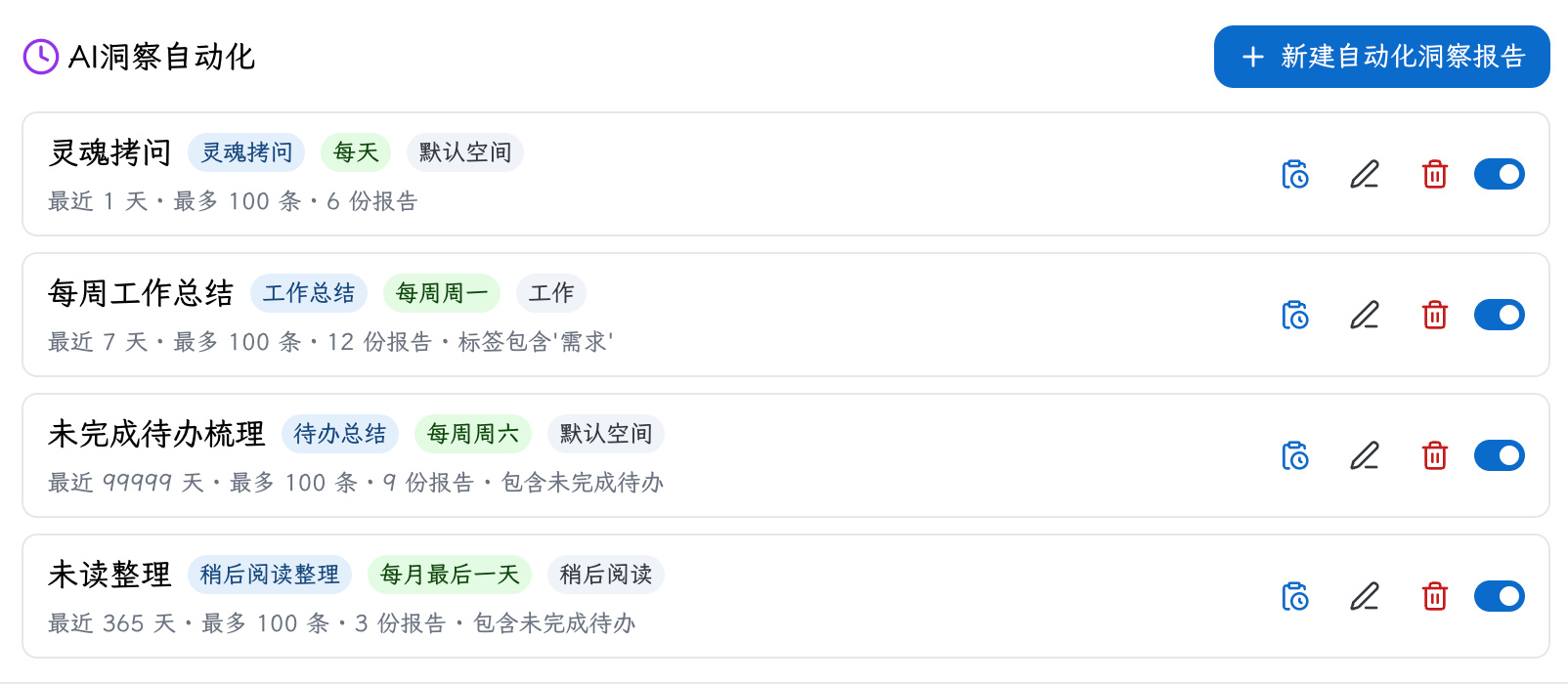
入口
设置 → AI洞察,页面下方即「AI洞察自动化」模块。
创建自动化 AI
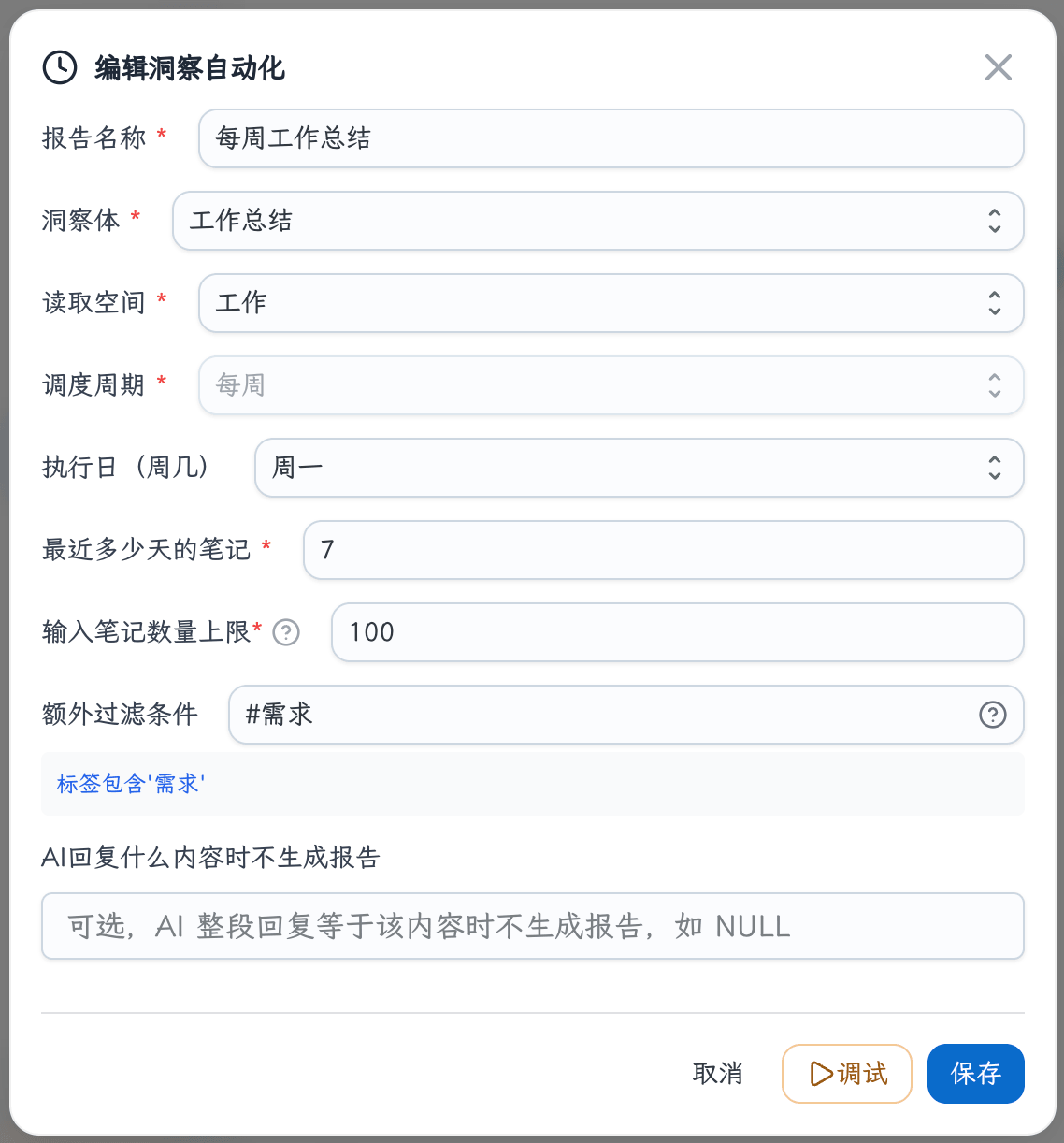
点模块右上角 新建自动化,在对话框里配置:
| 项 | 说明 |
|---|---|
| 报告名称 | 必填,推送通知时显示的名字 |
| 洞察体 | 必填。只有勾选了「自动化」使用场景、且提示词里不带「临时输入」占位符的洞察体才会出现在下拉列表里(自动运行时没法向你提问) |
| 读取空间 | 必填,只读这一个空间的笔记;可选项限定在该洞察体的生效空间范围内 |
| 调度周期 | 每天 / 每周 / 每月。创建后不可修改 |
| 执行日 | 每周选周几、每月选几号 |
| 最近多少天的笔记 | 每次取最近 N 天的笔记,不含执行当天(比如 3 天 = 昨天、前天、大前天) |
| 输入笔记数量上限 | 最多提交多少条笔记给 AI(最多100条);过滤后的笔记超过该数量时,仅取发表时间最近的部分 |
| 额外过滤条件 | 可选,支持搜索宏语法(如 #工作 $todo$),先过滤再交给 AI |
| AI回复什么内容时不生成报告 | 可选,填一个约定的回复内容(如 NULL);当 AI 整段回复正好是这个内容时,视为"无需洞察",不生成报告 |
空回复怎么生效
需要在洞察体的提示词里告诉 AI「什么情况下只回复这个词」,系统检测到提示词里没写时会提示你。
私密笔记不会参与洞察。
调试 AI
配置弹窗底部有 调试 按钮:按当前表单的内容立刻试跑一次(以今天为执行日),结果像普通洞察一样流式展示,可复制或存为笔记。调试不会留下正式结果记录,也不会推送通知。调试按钮有频率限制,不要连续快速点击。
管理自动化
模块列表里每条自动化可以:
- 启用 / 停用:右侧开关,停用后不再调度
- 编辑:双击条目或点编辑按钮;调度周期不可改,其余可改
- 洞察结果:查看该自动化的历史报告
- 删除:需确认,会连同全部历史结果一起删除,不可恢复
洞察结果
在自动化的 洞察结果 里,每次执行都有一条记录:
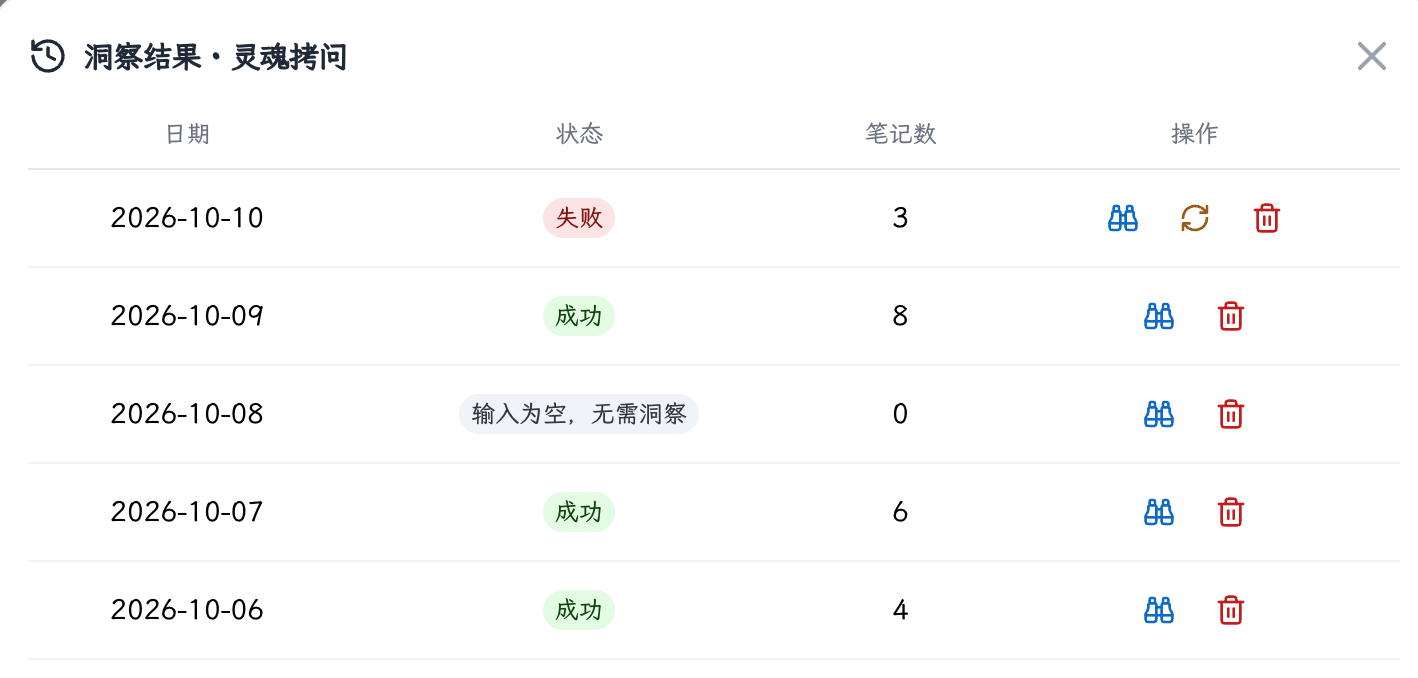
| 状态 | 含义 |
|---|---|
| 运行中 | 正在生成 |
| 成功 | 已生成报告,点 查看 阅读 |
| 失败 | 出错了,会注明原因,可点 重跑 在后台重新执行 |
| AI 判定无需洞察 | AI 回复了约定的「不生成」内容 |
| 输入为空,无需洞察 | 时间范围内没有符合条件的笔记 |
| 已跳过 | 当前不可用 AI 等 |
报告页里可以:
- 查看报告正文(引用的笔记可点击跳转)
- 查看这一次实际输入了哪些笔记(
#笔记ID可点击打开) - 复制报告到剪贴板
通知
报告生成后会收到站内通知,点通知里的 查看报告 会直接弹出这份洞察报告。执行失败时也会收到通知提醒。