思维导图
思维导图用于梳理层级主题。可新建画布,也可再次编辑已保存的图,并导出为 SVG / PNG。
保存的脑图支持二次编辑。如果本地有未保存的缓存,打开时会询问是从缓存加载还是从文件加载。
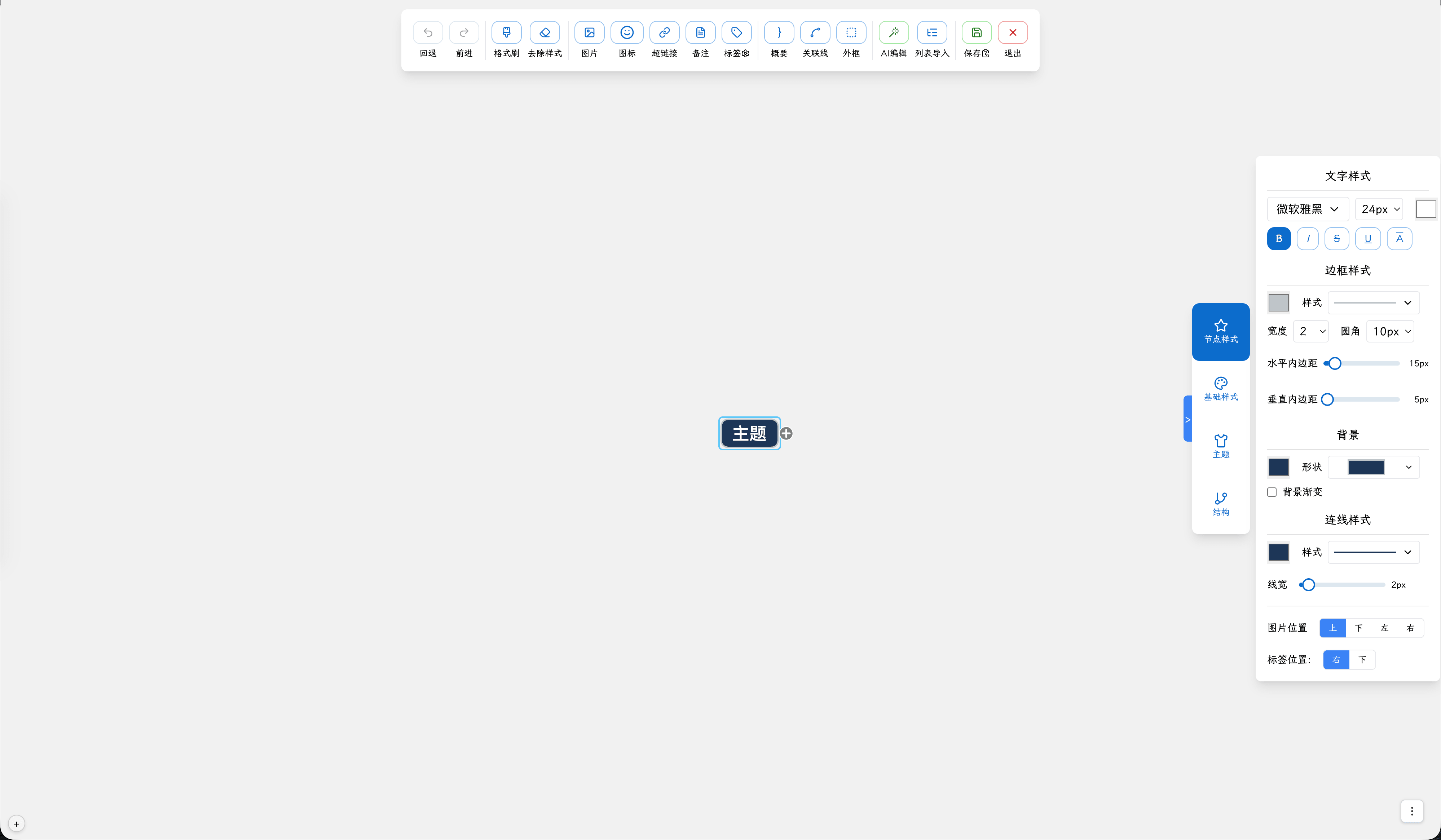
顶栏菜单
| 区域 | 控件名 | 作用 |
|---|---|---|
| 样式快捷 | 格式刷、去除样式、批量编辑(多选时) | 复制 / 清除 / 批量改样式 |
| 节点内容 | 图片、图标、超链接、备注、标签 | 给选中节点加内容 |
| 结构装饰 | 概要、关联线、外框 | 加概要、关联线、外框 |
| AI | AI编辑 | 打开 AI 编辑脑图,对整图下达编辑指令 |
| 导入 | 列表导入 | 打开 列表导入 对话框 |
| 其他 | 演示、全屏、平板模式、JSON 编辑、新建画布、保存等 | 见顶栏 / 悬浮按钮上的对应文案 |
右侧面板
画布右侧竖条有四个入口,点开后出现对应配置面板:
| 入口 | 作用 |
|---|---|
| 节点样式 | 改当前选中节点的外观(文字、边框、背景、形状、图片/标签位置等)。需先选中节点。 |
| 基础样式 | 改整图默认样式(背景、连线、概要/关联线样式、图标与图片尺寸等)。顶部可 保存当前主题、进 高级配置模式。 |
| 主题 | 在 内置主题 / 我的主题 / 深色主题之间切换。 |
| 结构 | 切换布局结构。 |
另:图标 面板由顶栏 图标 或节点右键 添加图标 打开,用于给节点选图标。
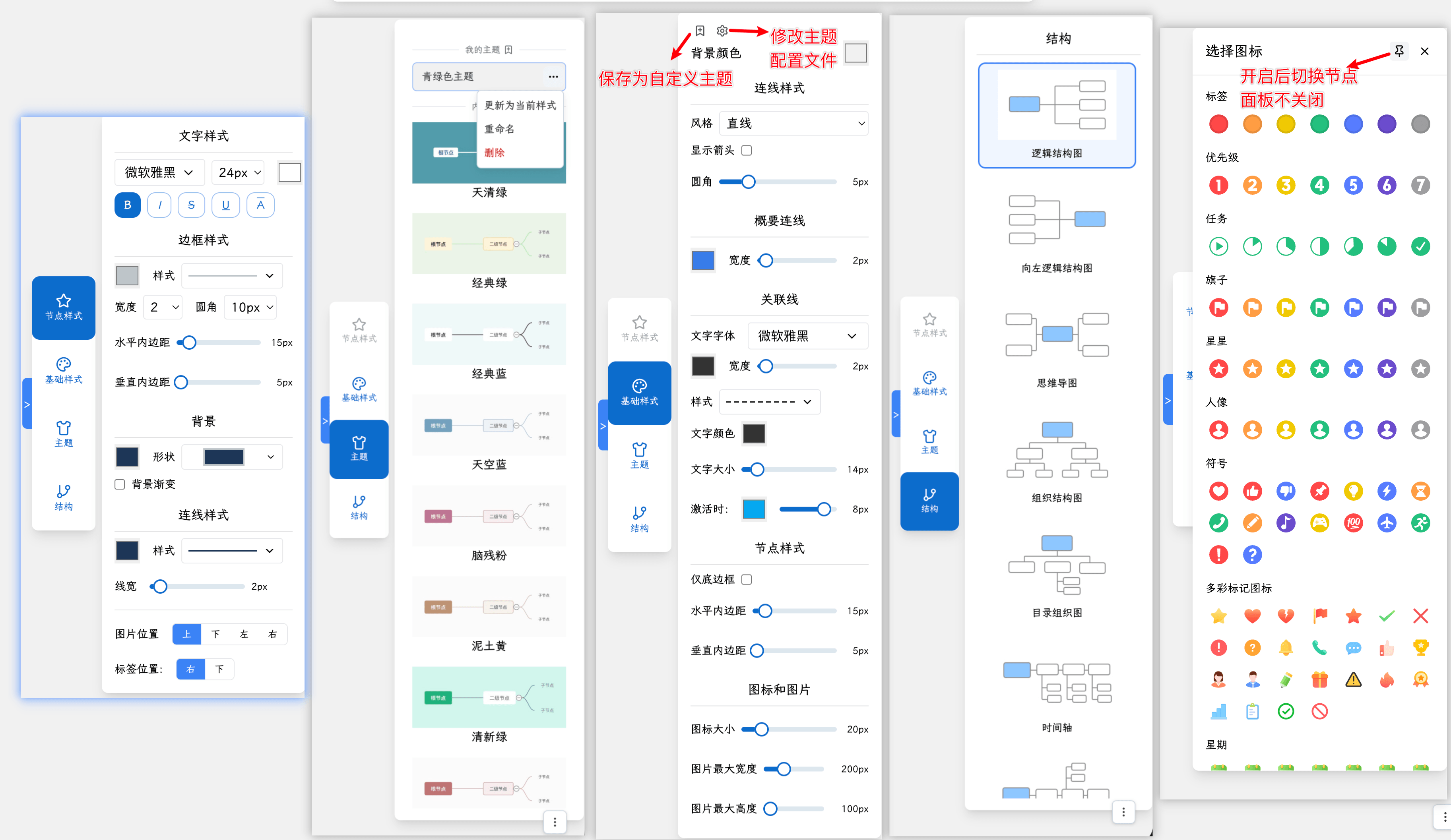
主题
- 可将当前样式 保存当前主题;对已有主题可 覆盖主题 / 重命名 / 删除主题
- 切换前若有自定义样式,会确认是否覆盖
列表转脑图
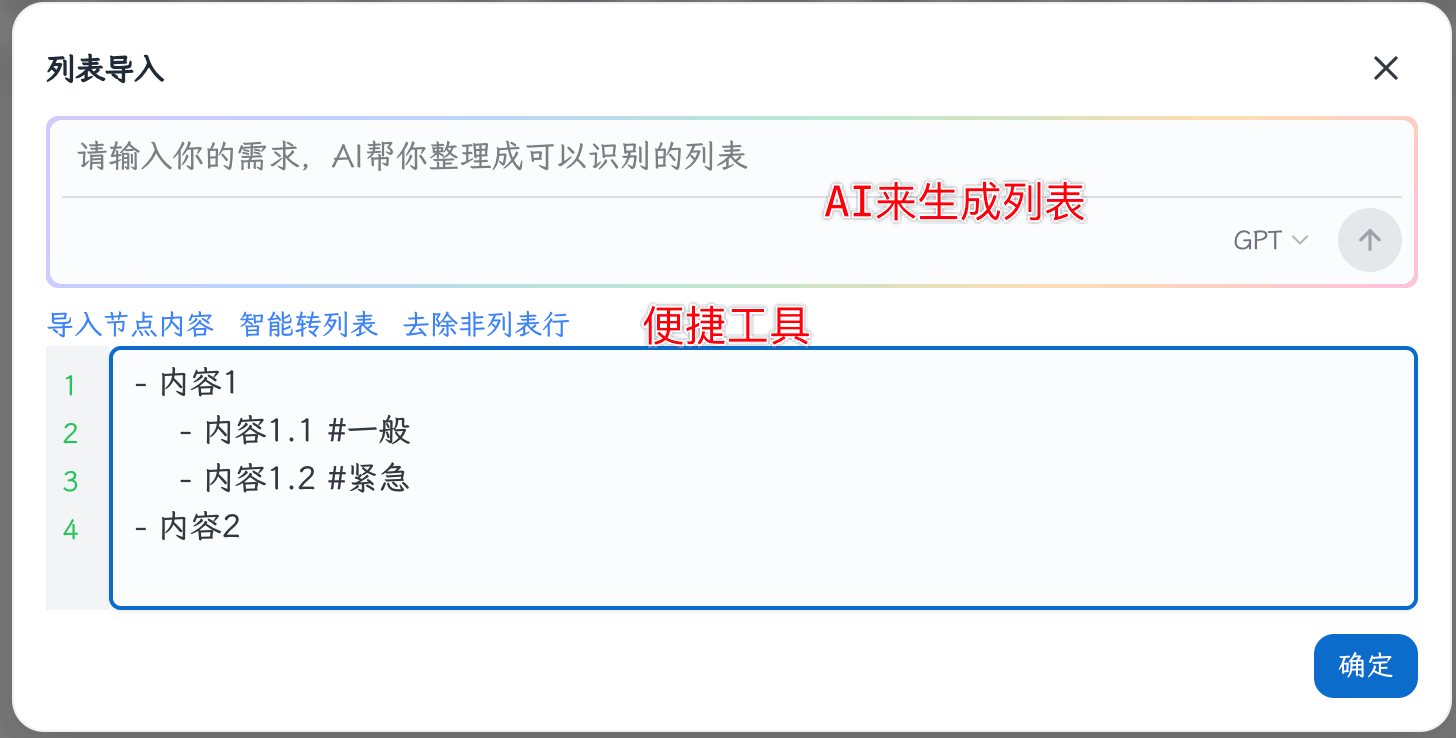
把缩进列表变成节点树,插入到选定的节点下游。
- 选中要挂载子节点的节点(或根节点)。
- 点顶栏 列表导入,或节点右键 → 列表导入。
- 在 列表导入 对话框中粘贴 / 输入无序列表。占位示例格式:
- 内容1
    - 内容1.1 #一般
    - 内容1.2 #紧急
- 内容2
- 缩进必须是 4 的整数倍 空格,否则会提示哪些行不符合规范。
- 行内
#标签会转成节点标签。 - 可用对话框里的 AI(智能转列表 / 辅助创作)先生成列表,再确认导入。
- 确认后,列表作为子树挂到当前选中节点下。
编辑列表时:
Enter:新行并保留当前缩进Tab/Shift+Tab:加深 / 减少层级- 对话框顶部还有多个便捷工具,方便地将不满足语法的文字转成符合的
节点右键还有 从剪贴板导入:直接读取剪贴板中的列表,插入为当前节点的子节点(无需打开对话框)。
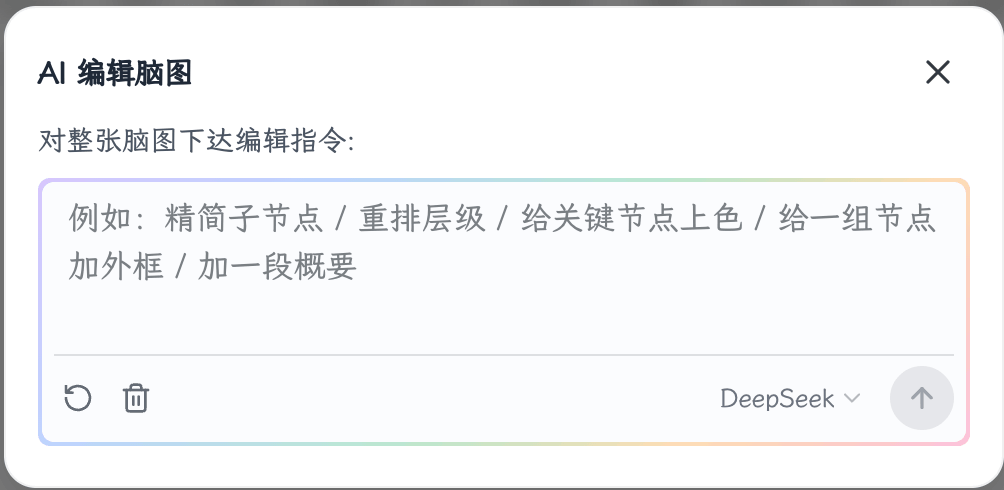
AI编辑
打开顶栏的AI编辑按钮,或者节点右键的AI编辑按钮,打开AI编辑对话框,支持直接通过AI指令来修改当前的整个脑图。
搜索
快捷键:Ctrl / Cmd + F
- 支持查找与 替换 / 全部替换
- 可 收起其他(收起未命中节点),方便聚焦
- 可搜索 标签
标签
每个节点可以插入标签,整个脑图里相同的标签默认是使用一样的颜色的。
点击菜单栏上的齿轮按钮,可以统一修改已有标签的颜色,也可以对已有的标签重命名。
LaTex数学公式
节点文本前后用$包裹起来的会自动渲染成LaTex公式。
AI配图图片 AI
节点的图片除了可以自定义配置URL上传图片之外,也可以直接用AI生成。
如果选定一个节点,右键点击“AI配图”,AI会自动根据整个脑图的主题和当前选定的节点,快速生成一幅配图。
AI注解 AI
每个节点都可以配置备注,点击菜单栏上的备注按钮可以在上面输入相关的备注,也可以让AI直接生成。
直接在画布上对节点右键,弹出的菜单也可以快速生成这个节点的解释备注。
右键菜单
画布右键
| 项 | 说明 |
|---|---|
| 回到根节点 | 视口回到根 |
| 收起所有 | 全部折叠 |
| 展开所有 | 全部展开 |
| 展开到 → 1级主题 … 6级主题 | 展开到指定层 |
| 自适应画布 | 适配视口 |
| 禅模式 / 退出禅模式 | 切换禅模式 |
节点右键
| 项 | 说明 |
|---|---|
| 上移节点 / 下移节点 | 同级排序(有快捷键提示) |
| 收起节点 / 展开节点 | 折叠 / 展开该节点子树 |
| 去除自定义样式 | 清掉节点上的自定义样式 |
| 添加图片 / 替换图片 | 已有图时显示「替换」 |
| AI配图 | 无图且可用 AI 时出现 |
| AI解释 | 无备注且可用 AI 时出现;生成备注类说明 |
| 添加图标 / 删除图标 | 无图标时打开图标面板;有则删除 |
| 添加链接 / 删除链接 | 超链接 |
| 添加备注 / 删除备注 | 节点备注 |
| 添加标签 | 设置标签 |
| 添加概要 / 删除概要 | 已有概要时变为删除 |
| 关联线 | 从当前节点创建关联线 |
| 从剪贴板导入 | 剪贴板列表 → 子节点 |
| 列表导入 | 打开列表导入对话框 |
快捷键(摘要)
节点
| 快捷键 | 作用 |
|---|---|
Tab | 插入下级节点 |
Enter | 插入同级节点 |
Shift + Tab | 插入父节点 |
Ctrl / Cmd + ↑ / ↓ | 上移 / 下移节点 |
Ctrl / Cmd + G | 插入概要 |
Ctrl / Cmd + ← / → | 收起 / 展开节点 |
Delete / Backspace | 删除节点 |
Shift + Backspace | 仅删除当前节点 |
Ctrl / Cmd + C / X / V | 复制 / 剪切 / 粘贴节点 |
F2 或 Space | 编辑节点 |
Shift + Enter | 文本换行 |
Ctrl / Cmd + Z / Y | 回退 / 前进 |
Ctrl / Cmd + A | 全选 |
Ctrl / Cmd + 点击 | 多选 |
Ctrl / Cmd + F | 搜索和替换 |
画布
| 快捷键 | 作用 |
|---|---|
Ctrl / Cmd + + / - | 放大 / 缩小 |
Ctrl / Cmd + 滚轮 | 缩放 |
Ctrl / Cmd + Enter | 回到根节点 |
Ctrl / Cmd + I | 适应画布 |
Ctrl / Cmd + L | 一键整理布局 |
其他
- 支持移动端与 平板模式。
- 可 从Xmind导入;
- 可用 JSON编辑 查看 / 改整图结构。
- 演示、全屏 便于展示。