Excalidraw
Excalidraw 用于手绘白板、示意图与轻量图表。可在笔记附件里新建,也可对已保存的图再次编辑。
开启入口
- 进入 设置 → 偏好设置。
- 打开 Excalidraw 开关。
- 回到笔记编辑器,附件上传菜单里会出现 Excalidraw。
编辑
已保存的Excalidraw图片(不管是SVG格式还是PNG格式),都可以点击编辑按钮再次编辑。 若本地有未保存的缓存,编辑时会弹出弹窗,选择是从文件加载还是从缓存加载。
保存格式(SVG / PNG)
- SVG(矢量图,推荐):无损缩放,体积更小。
- PNG(位图):兼容性好,适合分享。
AI 生图 / AI 修图 AI
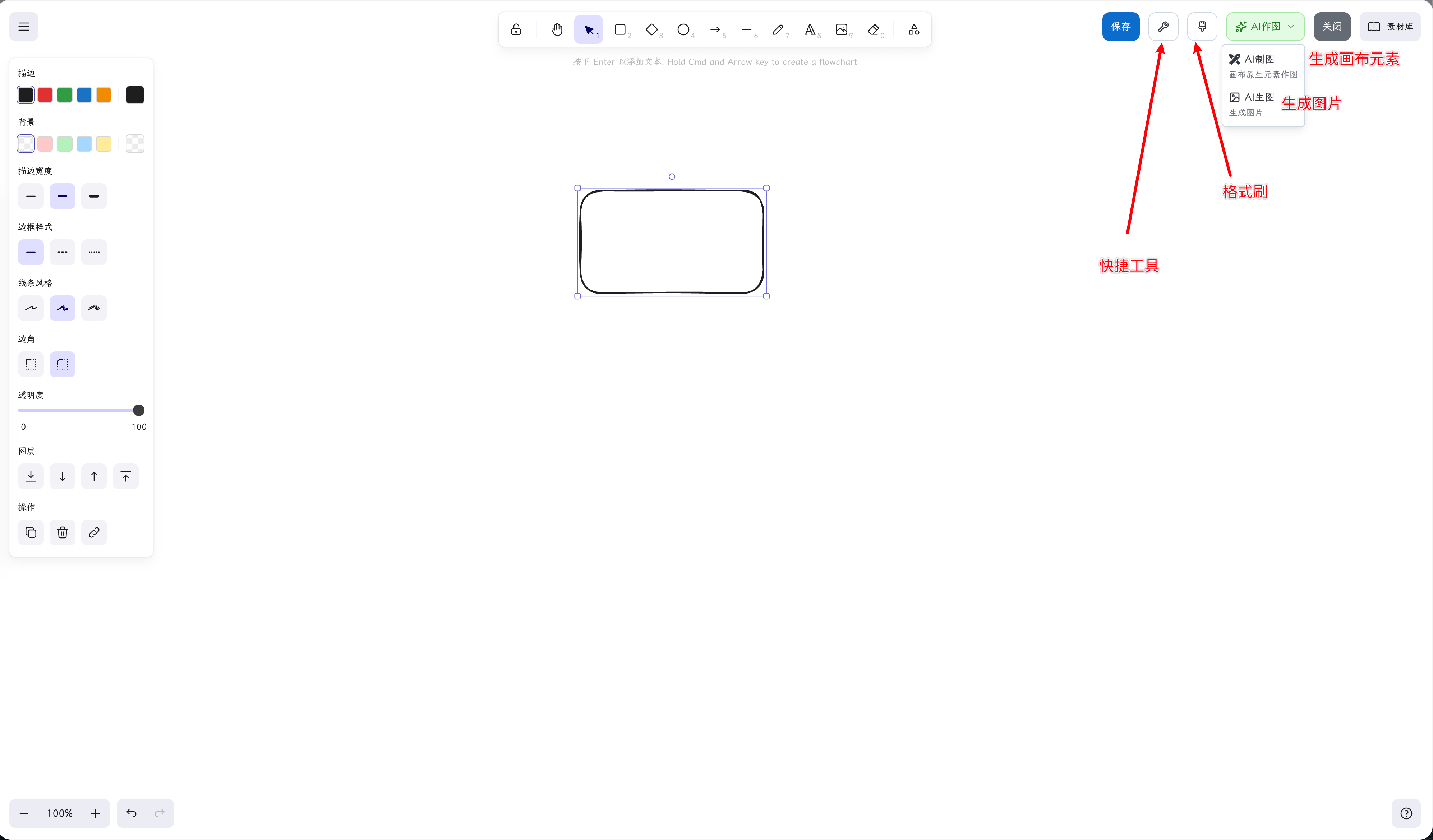
入口:右上角 AI作图 菜单,或左侧主菜单对应项。
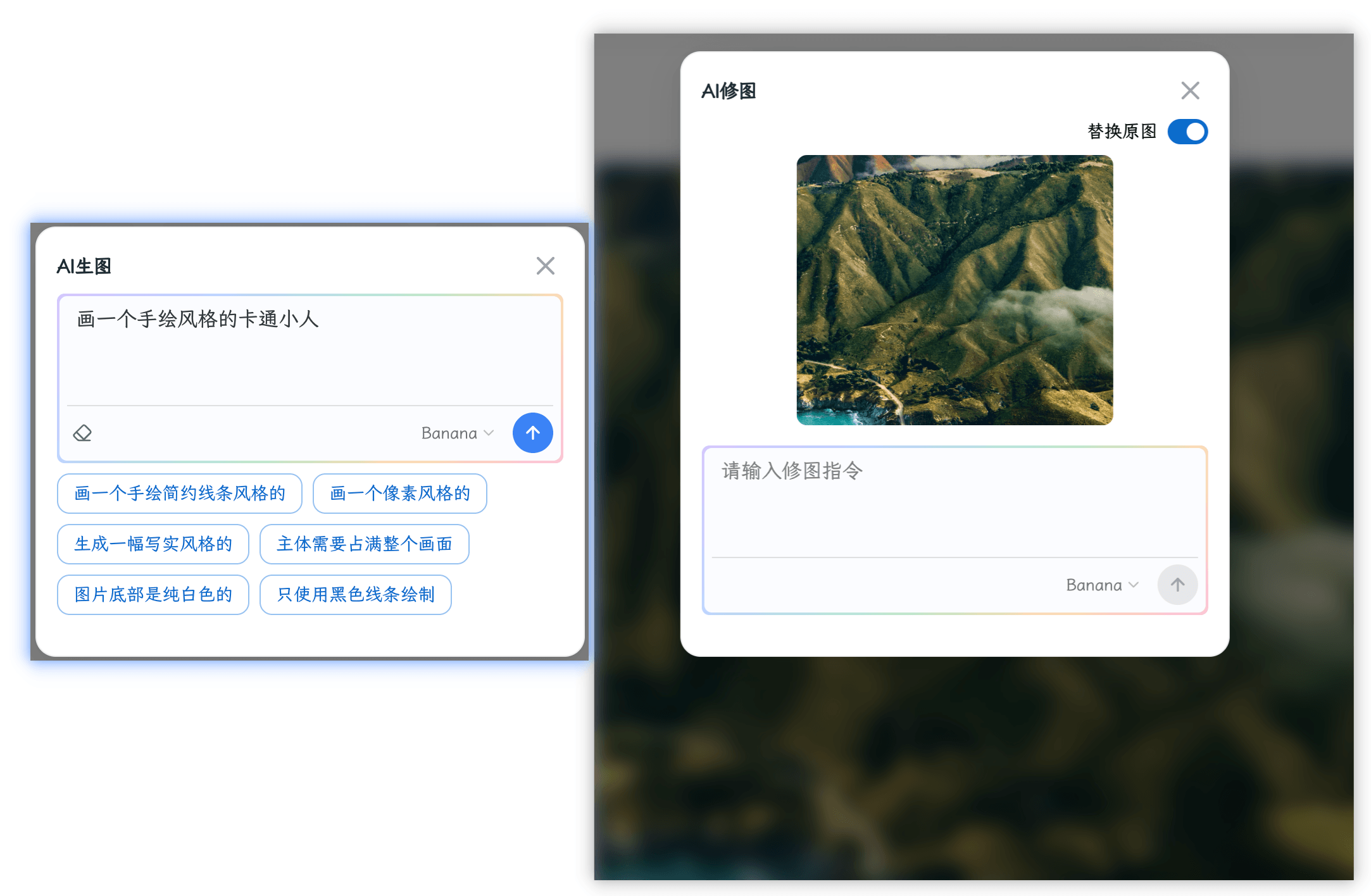
AI生图(无选中图片时)
- 打开 AI作图 → AI生图(副文案:生成图片)。
- 在输入框写描述。
- 可点风格标签追加到描述末尾:
- 点 生成。生成的图片会插入画布。
AI修图(已选中一张图片时)
- 先在画布上选中一张图片。
- 打开 AI作图 → 菜单项变为 AI修图。
- 填写修图指令。
- 可开/关 替换原图(关则生成新图,不覆盖原图)。
- 点 生成。
AI 制图 AI
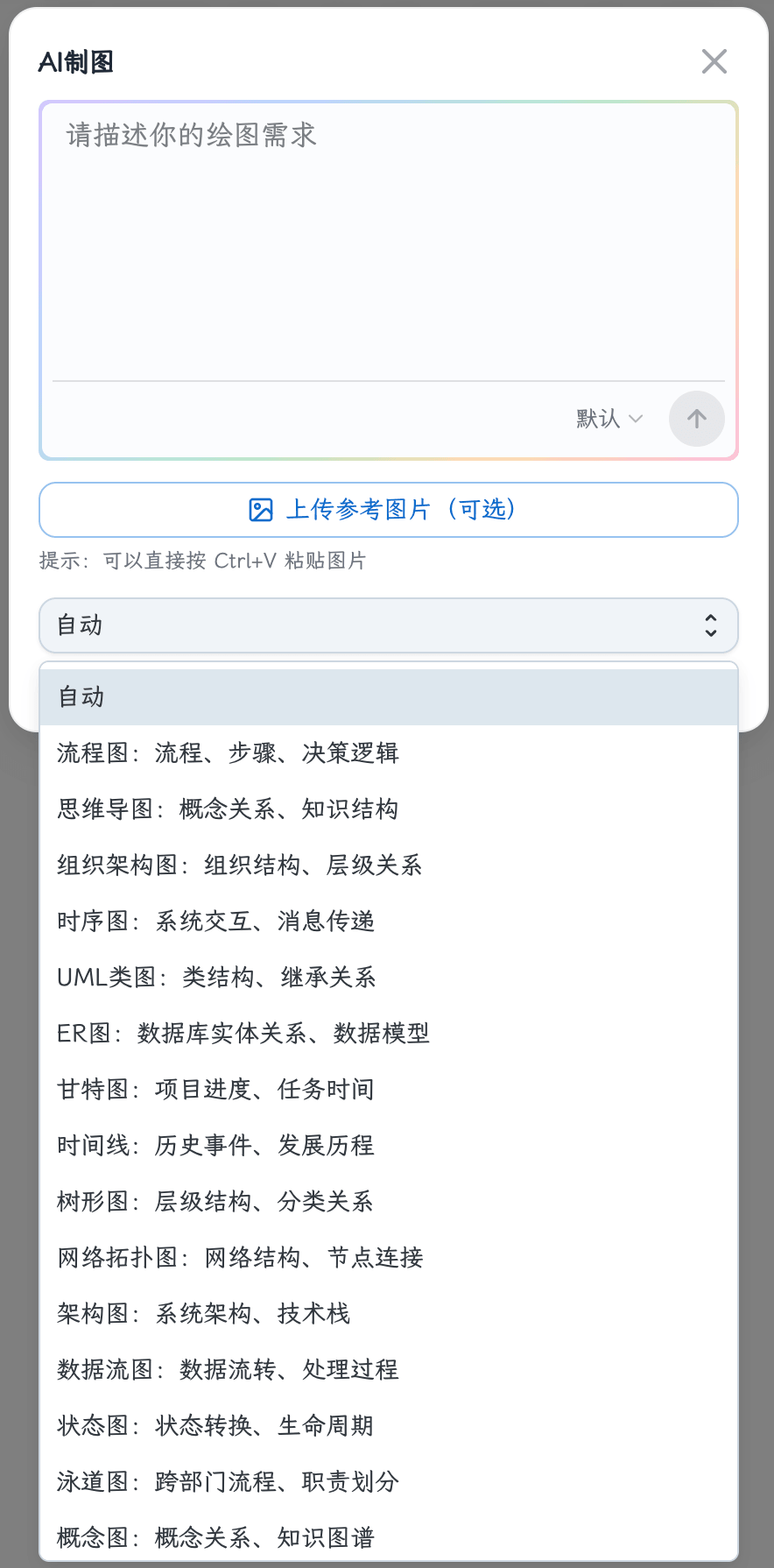
用自然语言绘制画布元素,生成的元素为原生Excalidraw绘图元素。
- 打开 AI作图 → AI制图。
- 填写绘图需求
- 可选:上传参考图片(可选);也可用
Ctrl/Cmd+V粘贴图片。 - 选择 图表类型:如无特殊指定,可以选择默认。
- 点 发送。元素会流式落到画布上。
可点对话框内的 插入笔记内容,把当前笔记正文追加进指令。
效率工具
cflow的Excalidraw支持了大量的便捷的脚本工具:
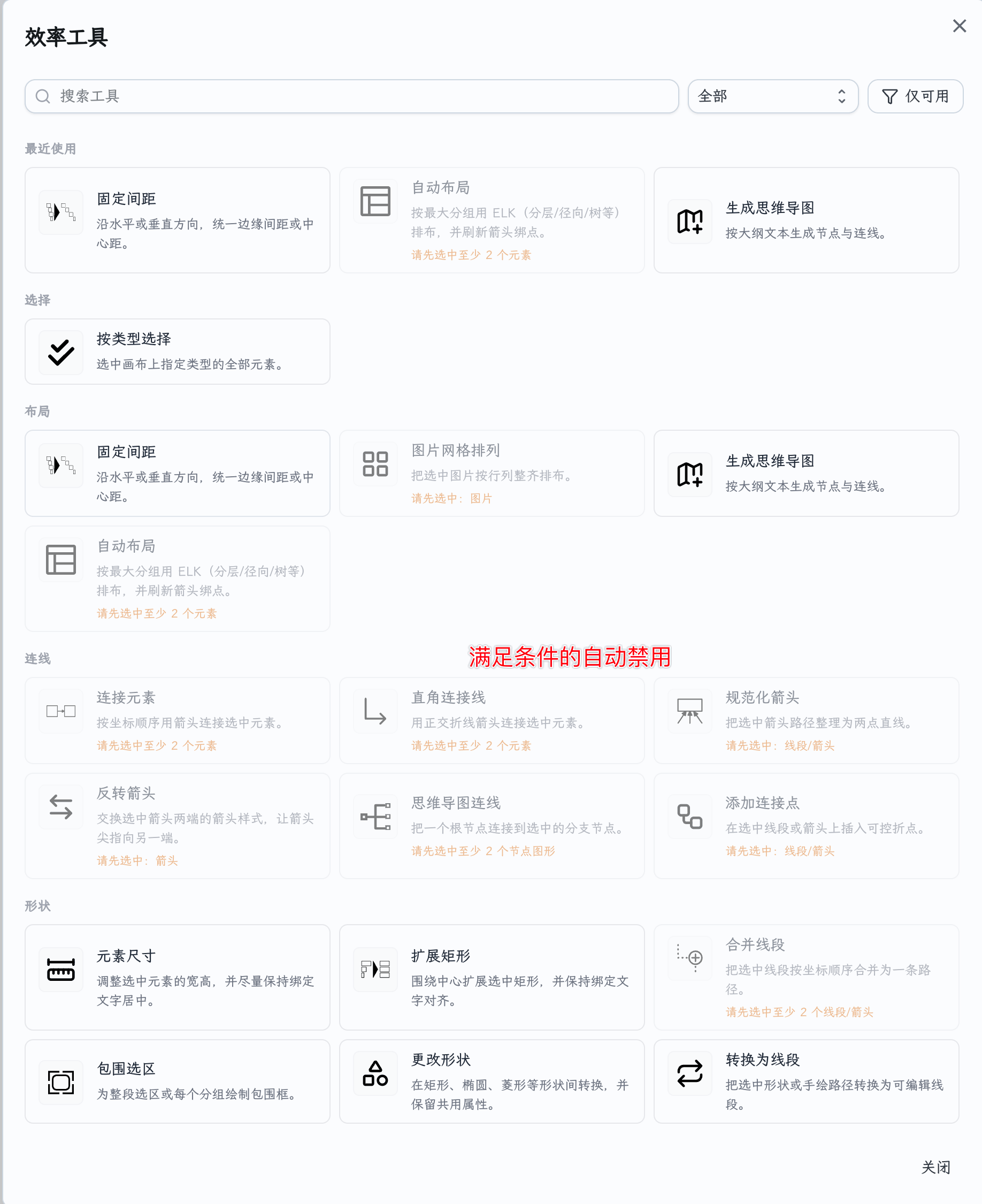
- 点右上角扳手按钮(效率工具)
- 顶部可:
- 在 搜索工具 框里按名称搜索;
- 按分类切换:全部 / 最近使用 / 选择 / 布局 / 连线 / 形状 / 样式 / 文本 / 生成 / 视图 / 网格 / 绘图;
- 打开 仅可用(只显示当前选区满足数量与类型要求的工具)——不满足选区条件的工具会隐藏。
- 选中工具后按界面填写参数,点 运行。成功会提示 工具已应用到画布。
各个工具会自动根据使用的必要条件来自动禁用选择。
工具清单(按分类)
| 分类 | 工具名 |
|---|---|
| 选择 | 按类型选择、选择相似元素 |
| 形状 | 元素尺寸、扩展矩形、合并线段、包围选区、更改形状、转换为线段、分割椭圆、布尔运算、裁剪蒙版辅助、黄金比例 |
| 布局 | 固定间距、图片网格排列、整理思维导图、生成思维导图、自动布局 |
| 连线 | 连接元素、直角连接线、规范化箭头、反转箭头、思维导图连线、添加连接点 |
| 生成 | 添加下一步流程、线性日历、年历、重复元素、漫画气泡 |
| 样式 | 调整颜色、复制样式、设置描边宽度、线段阴影填充、应用配色方案 |
| 文本 | 设置字体、设置文本对齐、缩放字号、按行拆分文本、转换为便签、沿路径排字 |
| 网格 | 网格设置 |
| 视图 | 缩放控制 |
| 绘图 | 笔刷预设、有机线条、手绘辅助 |
快捷连线(Ctrl / Cmd + L)
可以快速地让多个元素两两之间按顺序通过箭头连接起来。
- 按你希望连线的顺序,多选至少两个元素(
Ctrl/Cmd+ 点击)。 - 按
Ctrl/Cmd+L。 - 系统按选中顺序依次用箭头连接。
格式刷
- 选中一个要复制样式的元素(非图片)。
- 点右上角 格式刷 按钮。提示:已进入格式刷模式,点击其他元素应用样式。
- 再点目标元素,应用描边、填充、线宽、透明度等样式;文字类还会同步文本样式。
- 再点一次格式刷按钮,或按
Esc,退出格式刷。
LaTeX 公式
写入公式
- 在画布上用文字工具输入,用一对
$包住公式,例如:$E=mc^2$。 - 失焦后,有效公式会渲染成公式图片
双击编辑
- 双击已渲染的公式图片。
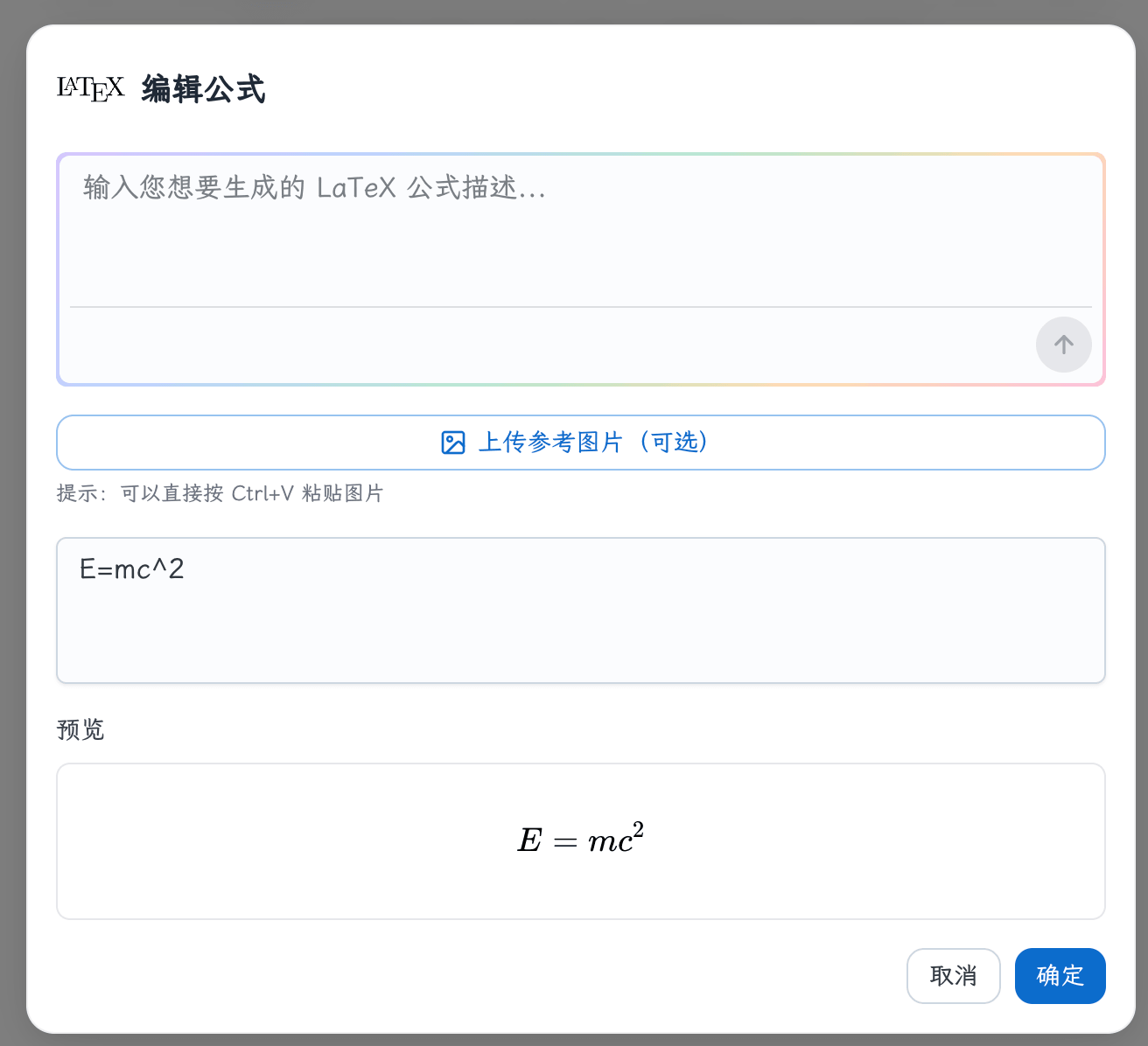
- 打开 编辑公式 对话框:左侧可改 LaTeX 源码,右侧预览。
- 确认后更新画布上的公式;也可删除公式。
AI 生成LaTex公式 AI
- 在 编辑公式 对话框点魔棒(用于 AI 生成 LaTeX 公式)。
- 输入描述,点 AI生成。
- 可选:上传参考图片(可选),或
Ctrl/Cmd+V粘贴图片,让 AI 从图片识别公式。 - 生成结果写入公式输入框,确认后落到画布。
插入笔记内容
- 打开左侧主菜单 → 插入笔记内容。
- 当前笔记正文会作为文字等内容放进画布。