PPT
Cflow 里的 PPT 不是 Office 幻灯片,而是用 Markdown 写 PPT 的引擎:一边编辑、一边预览,也可以全屏演示。
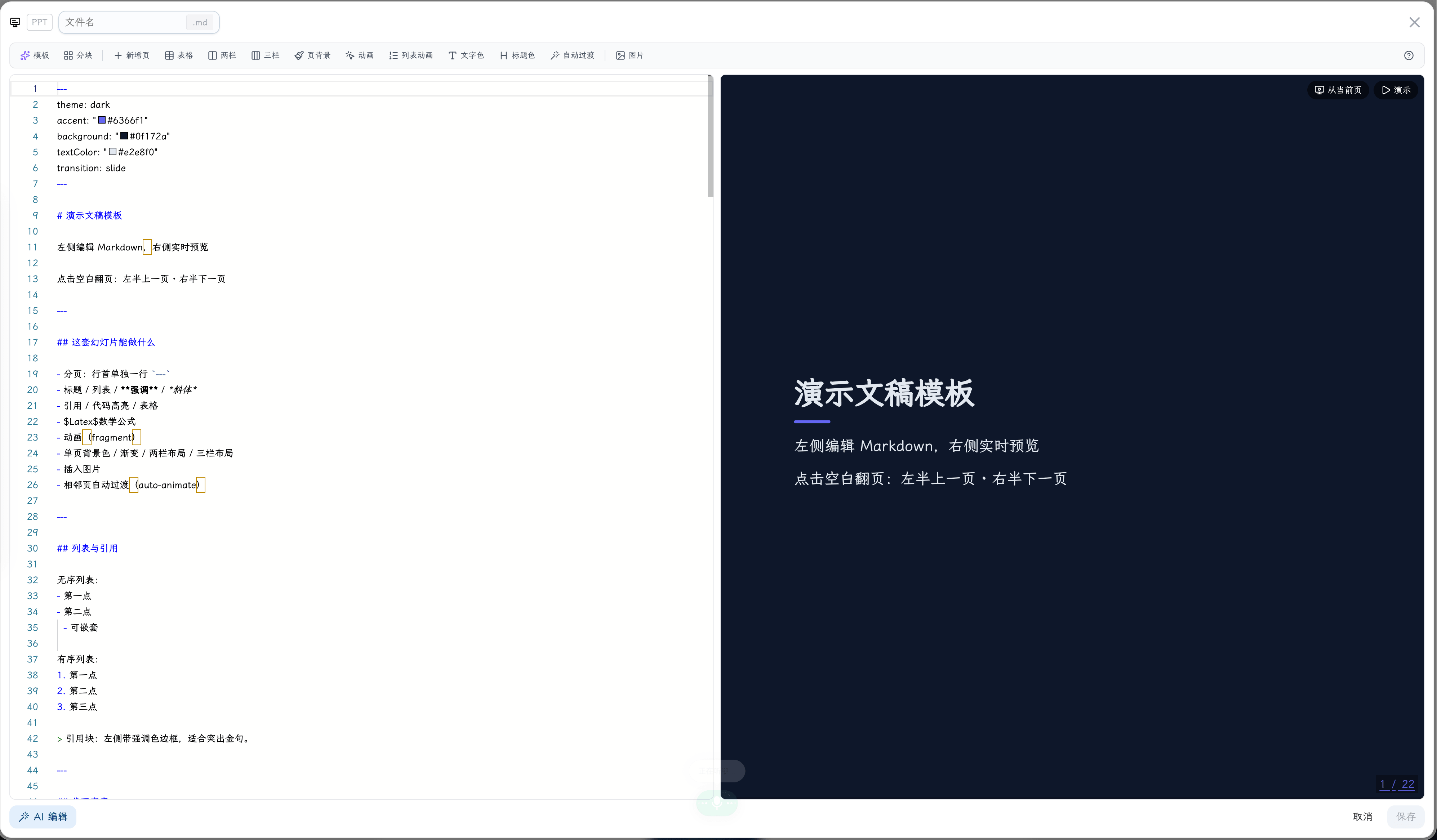
编辑区怎么用
- 分块视图:每一页是一块,方便跳转、增删页。
- 非分块视图下,文本编辑视图也可以实现光标点击哪个模块的内容,右边预览就自动跳转到该页。
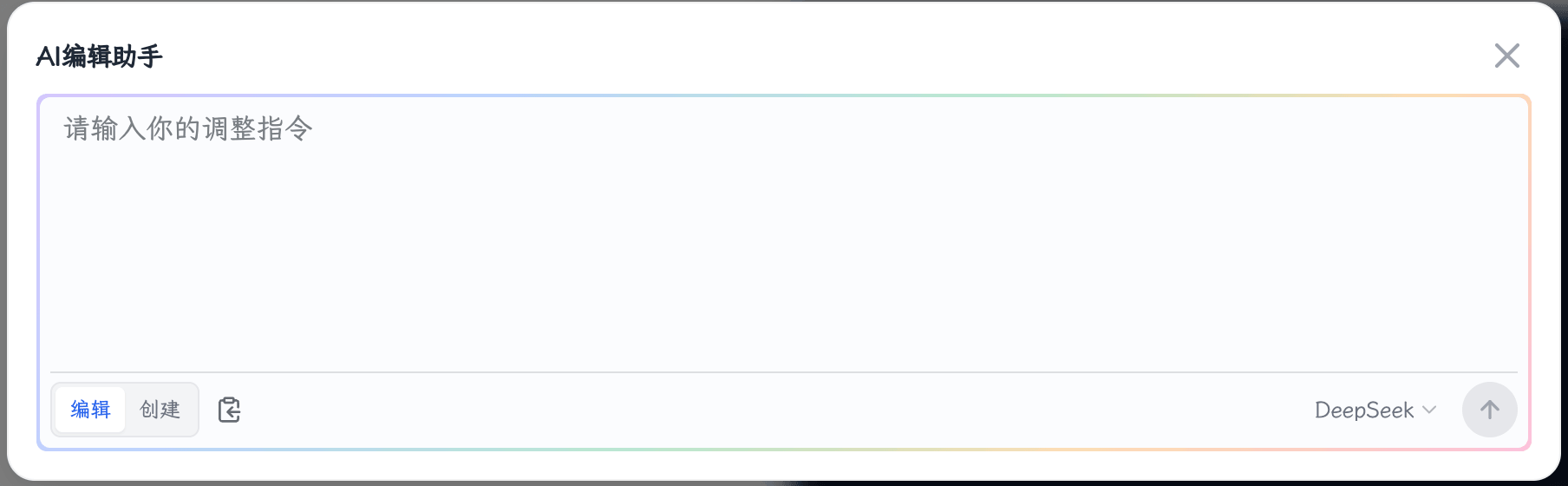
- AI 编辑:生成一个符合语法规范的PPT,或者编辑已有的PPT
- 还支持 多栏(两栏 / 三栏等)、动画(片段出现、列表动画等)
预览与演示
- 预览会跟着编辑区光标所在页跳转。
- 在预览里可以点按翻页。
- 演示:
- 从第一页开始;
- 或从当前页开始。
图片
点击菜单栏的插入图片,支持:
- 批量导入:把当前空间里已有图片导入进幻灯片
- 临时附件:只属于这份 PPT 的图,在资源页可按附件类型找到,并与该 PPT 关联。
- 必须先保存 PPT然后才可以使用这个功能。
- 保存后可用
Ctrl/Cmd+V直接粘贴剪贴板的图片上去
插入之后会自动写入合法的markdown语句。
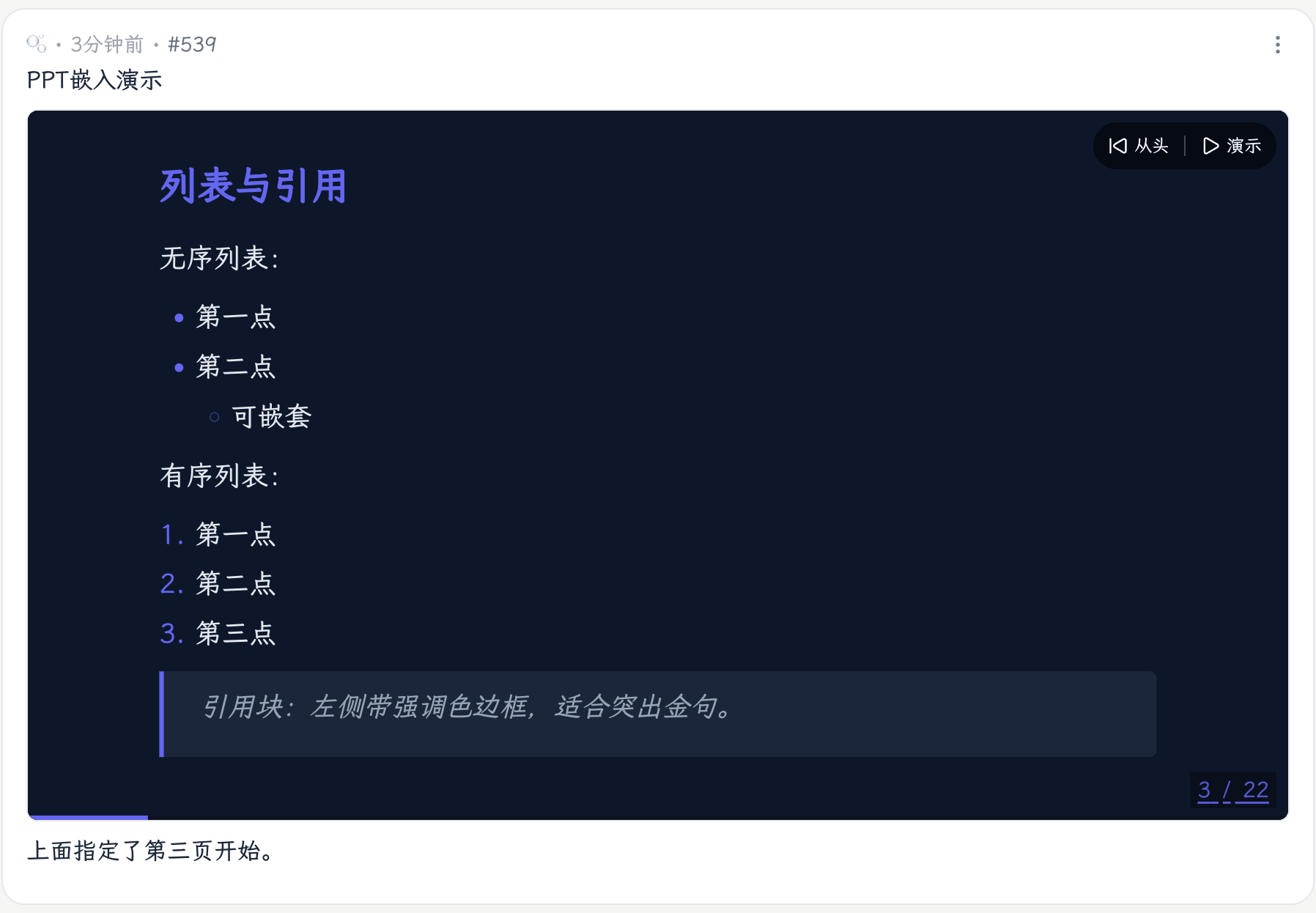
嵌进笔记正文(含起始页)
前提
在 设置 → 偏好 中开启与「附件插入正文 / 资源链接插入正文」对应的开关(界面文案为 正文插入资源 / 资源链接插入正文 一类)。开启后,编辑器附件条上才会出现「插入正文」按钮。
步骤
- 打开笔记编辑器,确保该 PPT 已在附件列表中。
- 把光标放到正文里想插入的位置。
- 在附件条上找到该 PPT,点 「正文插入资源」(插入资源链接)按钮。 默认会在光标处插入类似:

其中 123 是该附件的数字编号(以你笔记里实际插入的为准)。
- 指定从第几页开始预览:改
slide:后面的页码。例如从第 3 页起:

页码按你在 PPT 里看到的页号,从 1 起算。不写数字(slide:)则从第 1 页起。
- 可选:限制显示宽度(单位为像素),在
]前加|宽度:

- 保存笔记。预览 / 阅读模式下,正文该位置会渲染成可翻页的幻灯片嵌入块;嵌入后,笔记展示态的附件列表里通常不再重复列出该 PPT(编辑器附件列表里仍能看到)。
AI 编辑 AI
打开PPT编辑器,点工具栏 AI 编辑。
小提示
当不知道怎么用的时候,除了点击右上角的按钮查看语法教程,还可以直接点击插入模板,学习模板是如何使用各种功能的。